Sunday, December 21, 2014

Membuat Style Tetesan Air

Membuat Style Tetesan Air

Tutorial Photoshop kali ini akan kita gunakan untuk mempelajari cara membuat sebuah style yang bisa dipakai untuk memberi efek tetesan air. Efek ini dibuat sebagai style agar dengan mudah bisa kita terapkan lagi pada gambar-gambar yang lain. Style merupakan sebuah fasilitas pada photoshop untuk menerapkan satu set kumpulan efek pada Layer style.

Langkah membuat efek tetesan air dengan Photoshop

Langkah 1
Bukalah sebuah foto yang akan diberi efek tetesan air. Pada tutorial kali ini saya gunakan sebuah file punya windows yang namanya Blue hills ( biasanya ada di My Documents \ My Pictures ).


Langkah 2
pada file tersebut, buatlah sebuah seleksi dengan tool seleksi, misalnya Eliptical marque tool atau yang lain. Pada contoh tutorial kali ini, saya buat sebuah seleksi dengan bentuk oval (elips). Seleksinya tidak usah besar-besar, kecil aja.


Langkah 3
Setelah seleksinya jadi, buat sebuah layer baru. Dengan cara mengeklik icon New Layer di palet layer. Seperti gambar ilustrasi di bawah ini.


Langkah 4
Isi layer baru tadi dengan warna hitam seukuran seleksi tadi. Caranya dengan memilih menu Edit > Fill. Pada bagian Use pilihlah black.


Langkah 5
HIlangkan seleksinya, lakukan dengan memilih menu Select > Deselect

Langkah 6
Pada palet layer, aturlah agar fill opacity menjadi minimal.


Langkah 7
Pilih menu Layer > Layer style > Dropshadow
Buatlah pengaturannya seperti gambar dibawah ini. Jangan klik OK-nya dulu.


Langkah 8
Masih pada kotak dialog layer style, pilihlah Inner Shadow. Buat pengaturannya seperti dibawah ini. Jangan klik Ok dulu, (Tanya: emang kenapa sih jangan diklik dulu: Jawab: rahasia donk.. )


Langkah 9
Masih bertahan di kotak dialog layer style, pilihlah Inner Glow, lakukan seperti gambar dibawah ini.


Langkah 10
Pilih Bevel and Emboss, masih di kotak dialog layer style ini juga. Atur pengaturannya seperti gambar dibawah ini.


Langkah 11
Sekarang efek-efek ini akan kita simpan. Caranya dengan memilih mengeklik tombol New Style.


Kemudian saat muncul kotak dialog New Style, isikanlah nama yang Anda inginkan, misalnya dalam tutorial ini saya beri nama Tetesan Air, kemudian klik OK.

Setelah ini, silahkan diklik OK pada kotak dialog Layer Style (sebenarnya sejak langkah 7 – 9, bisa juga langsung di OK, namun akan lebih mudah jika baru sekarang ngeklik OK-nya).

Sekarang kita sudah mempunyai sebuah layer style yang siang digunakan untuk membuat efek tetesan air.

Untuk mencoba style ini, pada foto yang kita olah tadi, buatlah seleksi seperti dibawah ini. Seleksi ini dibuat dengan eliptical marque (sama seperti langkah ke-2). Namun jumlahnya kita buat banyak (pastikan Anda sambil menekan tombol Shift saat membuat seleksi ini).


Lakukan lagi langkah 3, 4, dan 5.

Setelah itu klik icon style Tetesan Air yang ada pada palet style.


Berikut ini gambar yang sudah kita beri efek tetesan air dengan Style-nya Photoshop.


Selamat mencoba dan berkreasi dengan Photoshop. Pada post tutorial berikutnya kita akan belajar cara menerapkan efek ini pada sebuah tulisan.

Efek tulisan air


Efek tulisan air


Pada tutorial Photoshop kali ini kita akan belajar cara membuat sebuah efek teks atau tulisan yang seolah terbuat kumpulan tetesan air. Efek ini adalah efek yang sudah dibahas pada artikel sebelumnya, jadi jika belum membacanya, silahkan dibaca dulu cara pembuatan efek ini di sini. Pada tutorial yang ini, kita hanya akan membahas tentang pembuatan bentuk tulisannya saja.
Langkah membuat efek tulisan air dengan Photoshop

Langkah 1
Buatlah sebuah file baru, atau buka file yang sudah ada (yang akan Anda beri efek teks ini). Pada contoh kali ini, saya menggunakan sebuah gambar daun pisang, yang saya dapat dari kumpulan gambar wallpaper.


Langkah 2
Buatlah sebuah layer baru, dengan cara mengeklik icon Create New Layer di palet layer.


Isi layer yang baru tadi dengan warna putih.

Langkah 3
Buatlah sebuah tulisan yang berwarna hitam. Ukuran dan jenis huruf bisa disesuaikan sendiri dengan kebutuhan Anda. Pada tutorial ini, saya menggunakan jenis huruf / font Tempus Sans ITC. Gunakan font sesuai selera Anda, namun mungkin akan lebih bagus jika jenis huruf yang digunakan bukan huruf-huruf yang formal.


Langkah 4
Gabungkanlah layer tulisan dengan layer 1 (layer yang berwarna putih tadi) dengan cara mengaktifkan layer tulisan kemudian memilih menu Layer > Merge Down. Yang layer background (yang isinya gambar yang dbuka tadi, dalam tutorial ini adalah gambar daun pisang tadi) jangan ikut digabung.

Langkah 5
Pada layer yang sudah digabung tadi, berikanlah efek Crystalize. Lakukan ini dengan cara memilih menuFilter > Pixelate > Crystallize. Masih ingat dengan efek foto robek? Ya, hampir mirip dengan langkah yang ada pada tutorial tersebut. Pada pengaturan ukuran Cell size, aturlah secukupnya hingga gambar nya seperti dibawah ini. Pada tutorial Photoshop ini, saya beri pengaturan sebanyak 6.


Tujuan langkah ini adalah agar pinggiran dari tulisan menjadi tidak rata secara agak berlebihan, hingga ada bagian dari tulisan yang mengecil bahkan terpotong.

Langkah 6
Langkah berikutnya adalah membuat gambar tersebut agak kabur, tujuannya untuk membuat tepian yang tidak rata tersebut menjadi agak buram dan kabur. Lakukan ini dengan cara memilih menu Filter > Blur > Gaussian Blur. Pada tutorial ini, saya isikan 3,5 pixel pada nilai pengaturan Radius.


Langkah 7
Sekarang pilihlah menu Image > Adjustment > Levels. Buatlah agar gambar yang sudah dikaburkan tadi semakin kontras. Buatlah seperti gambar dibawah ini. Dekatkan titik segitiga Shadow dengan Highlight.


Langkah 8
Aktifkan palet channel (palet ini bisa diklik langsung namanya di dekat palet Layer, atau dengan memilih menu Window > Channel). Pada palet ini, klik icon Load Channel as Selection.


Langkah 9
Kembali lagi pada palet layer (Window > Layer). Tekanlah tombol Delete pada keyboard untuk menghapus warna putih pada layer yang sudah berisi tulisan tadi. Yang terhapus hanyalah bagian putihya saja, sesuai dengan bentuk seleksi pada Langkah ke-8 tadi.


Setelah ini, hilangkan seleksinya dengan memilih menu Select > Deselect.

Langkah 10
Atur bentuk tulisan ini, agar lebih sesuai dengan kondisi gambar background. Pada tutorial ini, saya mengubah ukurannya dengan Edit > Free Transfrom, dan menggunakan fasilitas Warp mode.


Langkah 11


Update:
Jika Anda hanya bisa mengikuti tutorial ini hingga langkah ke-10, mohon untuk membaca lagi paragraf pertama pada tutorial ini dengan lebih teliti. Tutorial ini lanjutan dari tutorial sebelumnya tentang membuat Style Tetesan Air.

Sekarang terapkan Style tetesan air yang sudah kita punyai. Jika ingin menambah beberapa bentuk tetesan lagi, pilihlah Brush tool, kemudian sapukan beberapa lingkaran kecil pada layer tulisan ini. Secara otomatis, style tetesan air akan langsung ikut diterapkan juga.

Berikut ini gambar tutorial efek tulisan air yang sudah jadi.


Selamat mencoba dan berkreatifitas dengan Photoshop.

membuat ‘Kalkulator Sains’ dengan Visual Basic 2010


“Mari membuat ‘Kalkulator Sains’ dengan Visual Basic 2010″:)

Hai kawan, piye kabare jal?apik toh..
kali ini kami kan berbagi sedikit ilmu yang sudah kami dapat di kampus TI UNDIP tercinta. Ilmu yang kami dapat ini berkaitan dengan modul 2 praktikum teknologi informatika yang sudah kami lakukan sebelumnya.
Modul 2 ini berisi tentang “PengaplikasianOperator yang terdapat pada Visual Basic 2010″. Sebelu membuat suatu program pada VB 2010, terlebih dahulu kita buat flowchartnya ini akan memudahkan kita untuk mengetahui prosedur tahapan yang akan kita buat di programnya kita.

Nah, berikut adalah flowchart dari ‘kalkulator sains’ yang kami buat

a.Flowchart


Setelah flowchart dibuat, berikut adalah tutorial untuk membuat programnya

b. Tutorial

Tutorial Teknologi Informatika Visual Basic 2010 Modul 2

“ Scientific Calculator”

Langkah-langkah pembuatan programnya :
Membuka Aplikasi Visual Basic 2010


2. Klik ok maka akan mucul tampilan seperti berikut


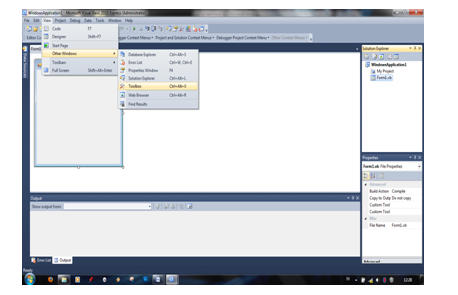
3. Menampilkan Toolbox yang akan digunakan

Memasukkan toolbox-toolbox yang digunakanMemasukkan toolbox-toolbox yang akan digunakan dalam program ini. Untuk memunculkan toolbox, bisa dimunculkan dari menu bar -view – other windows – toolbox


4. Ubah nama Button dengan angka dan operator aritmatika yang diinginkan


Komponen toolbox yangdigunakan:
KomponenPropertiesKeterangan
Form 1Nama
Text
Form 1
TextBox1
Button1Nama
Text
Button1
1
Button2Nama
Text
Button2
2
Button3Nama
Text
Button3
3
Button4Nama
Text
Button4
4
Button5Nama
Text
Button5
5
Button6Nama
Text
Button6
6
Button7Nama
Text
Button7
7
Button8Nama
Text
Button8
8
Button9Nama
Text
Button9
9
Button10Nama
Text
Button10
0
Button11Nama
Text
Button11
=
Button12Nama
Text
Button12
+
Button13Nama
Text
Button13
-
Button14Nama
Text
Button14
*
Button15Nama
Text
Button15
/
Button16Nama
Text
Button16
^
Button17Nama
Text
Button17
C
Button18Nama
Text
Button18
Off
Button19Nama
Text
Button19
%
Button20Nama
Text
Button20
.
Button21Nama
Text
Button21
sin
Button22Nama
Text
Button22
Cos
Button23Nama
Text
Button23
tan
Button24Nama
Text
Button24
n!
Button25Nama
Text
Button25
Button26Nama
Text
Button26
00
Button27Nama
Text
Button27
Log x
Button28Nama
Text
Button28
del

5. Untuk mengganti background form1 pilih properties – Backgroundimage-local resource-import-ok


5. Mengganti jenis huruf pada button dan textBox (font), klik toolbox font

Lalu pilih jenis font, font style, dan size font dan mengganti latar button dan textBox (Back Color), klik toolbox BackColor silver.


Setelah bentuk form1 selesai, kemudian
Deklarasikan pada Public Class Form 1

Dim Angka, Hasil As Double

Dim sharedoperator As String

Const pi As Double = 3.14159265358979

Dim a, b As Integer

2.Untuk menampilkan angka 1 bila menekan button angka maka klik Button1 kemudian masukkan listing berikut :

Private Sub Button1_Click(ByVal sender As System.Object, ByVal e As System.EventArgs) Handles Button1.Click

If TextBox1.Text = “0” Then

TextBox1.Text = “1”

Else

TextBox1.Text = TextBox1.Text & “1”

End If

End Sub

3.Untuk menampilkan angka 2 bila menekan button angka maka klik Button2 kemudian masukkan listing berikut :

Private Sub Button2_Click(ByVal sender As System.Object, ByVal e As System.EventArgs) Handles Button2.Click

If TextBox1.Text = “0” Then

TextBox1.Text = “2”

Else

TextBox1.Text = TextBox1.Text & “2”

End If

End Sub

4.Untuk menampilkan angka 3 bila menekan button angka maka klik Button3 kemudian masukkan listing berikut :

Private Sub Button3_Click(ByVal sender As System.Object, ByVal e As System.EventArgs) Handles Button3.Click

If TextBox1.Text = “0” Then

TextBox1.Text = “3”

Else

TextBox1.Text = TextBox1.Text & “3”

End If

End Sub

5.Untuk menampilkan angka 4 bila menekan button angka maka klik Button4 kemudian masukkan listing berikut :

Private Sub Button4_Click(ByVal sender As System.Object, ByVal e As System.EventArgs) Handles Button4.Click

If TextBox1.Text = “0” Then

TextBox1.Text = “4”

Else

TextBox1.Text = TextBox1.Text & “4”

End If

End Sub

6.Untuk menampilkan angka 5 bila menekan button angka maka klik Button5 kemudian masukkan listing berikut :

Private Sub Button5_Click(ByVal sender As System.Object, ByVal e As System.EventArgs) Handles Button5.Click

If TextBox1.Text = “0” Then

TextBox1.Text = “5”

Else

TextBox1.Text = TextBox1.Text & “5”

End If

End Sub

7.Untuk menampilkan angka 6 bila menekan button angka maka klik Button6 kemudian masukkan listing berikut :

Private Sub Button6_Click(ByVal sender As System.Object, ByVal e As System.EventArgs) Handles Button6.Click

If TextBox1.Text = “0” Then

TextBox1.Text = “6”

Else

TextBox1.Text = TextBox1.Text & “6”

End If

End Sub

8.Untuk menampilkan angka 7 bila menekan button angka maka klik Button7 kemudian masukkan listing berikut :

Private Sub Button7_Click(ByVal sender As System.Object, ByVal e As System.EventArgs) Handles Button7.Click

If TextBox1.Text = “0” Then

TextBox1.Text = “7”

Else

TextBox1.Text = TextBox1.Text & “7”

End If

End Sub

9.Untuk menampilkan angka 8 bila menekan button angka maka klik Button8 kemudian masukkan listing berikut :

Private Sub Button8_Click(ByVal sender As System.Object, ByVal e As System.EventArgs) Handles Button8.Click

If TextBox1.Text = “0” Then

TextBox1.Text = “8”

Else

TextBox1.Text = TextBox1.Text & “8”

End If

End Sub

10. Untuk menampilkan angka 9 bila menekan button angka maka klik Button9 kemudian masukkan listing berikut :

Private Sub Button9_Click(ByVal sender As System.Object, ByVal e As System.EventArgs) Handles Button9.Click

If TextBox1.Text = “0” Then

TextBox1.Text = “9”

Else

TextBox1.Text = TextBox1.Text & “9”

End If

End Sub

11. Untuk menampilkan angka 0 bila menekan button angka maka klik Button10 kemudian masukkan listing berikut :

Private Sub Button10_Click(ByVal sender As System.Object, ByVal e As System.EventArgs) Handles Button10.Click

If TextBox1.Text = “0” Then

TextBox1.Text = “0”

Else

TextBox1.Text = TextBox1.Text & “0”

End If

End Sub

12. Untuk event Button11_click dengan klik Button11 kemudian masukkan listing berikut:

Private Sub Button11_Click(ByVal sender As System.Object, ByVal e As System.EventArgs) Handles Button11.Click

If sharedoperator = “+” Then

Hasil = Angka + Val(TextBox1.Text)

TextBox1.Text = Hasil

ElseIf sharedoperator = “-” Then

Hasil = Angka – Val(TextBox1.Text)

TextBox1.Text = Hasil

ElseIf sharedoperator = “*” Then

Hasil = Angka * Val(TextBox1.Text)

TextBox1.Text = Hasil

ElseIf sharedoperator = “/” Then

Hasil = Angka / Val(TextBox1.Text)

TextBox1.Text = Hasil

ElseIf sharedoperator = “^” Then

Hasil = Angka ^ Val(TextBox1.Text)

TextBox1.Text = Hasil

ElseIf sharedoperator = “%” Then

Hasil = Angka / 100

TextBox1.Text = Hasil

ElseIf sharedoperator = “n!” Then

Hasil = a * (a – 1) * (a – 2) * (a – 3) * (a – b)

b = a – 1

TextBox1.Text = Hasil

ElseIf sharedoperator = “√” Then

Hasil = Angka ^ 0.5

TextBox1.Text = Hasil

End If

End Sub

13. Untuk Keluar maka klik Button18 kemudian masukkan listing berikut :

Private Sub Button18_Click(ByVal sender As System.Object, ByVal e As System.EventArgs) Handles Button18.Click

End

End Sub

14. Untuk menampilkan tanda desimal(.) bila menekan button tanda maka klik Button20 kemudian masukkan listing berikut :

Private Sub Button20_Click(ByVal sender As System.Object, ByVal e As System.EventArgs) Handles Button20.Click

If TextBox1.Text = “0” Then

TextBox1.Text = “.”

Else

TextBox1.Text = TextBox1.Text & “.”

End If

End Sub

15. Untuk menampilkan angka 00 bila menekan button angka maka klik Button26 kemudian masukkan listing berikut :

Private Sub Button26_Click(ByVal sender As System.Object, ByVal e As System.EventArgs) Handles Button26.Click

If TextBox1.Text = “0” Then

TextBox1.Text = “00”

Else

TextBox1.Text = TextBox1.Text & “00”

End If

End Sub

16. Untuk event Button12_Click kemudian klik Button12 lalu masukkan listing berikut :

Private Sub Button12_Click(ByVal sender As System.Object, ByVal e As System.EventArgs) Handles Button12.Click

If sharedoperator <> “” Then

Select Case sharedoperator

Case “+”

Call Tambah()

Case “-“

Call kurang()

Case “x”

Call kali()

Case “/”

Call bagi()

Case “^”

Call pangkat()

Case “log”

Call Log()

Case “^1/2″

Call akar()

Case “n!”

Call faktorial()

Case “%”

Call persen()

Case “Sin”

Call sin()

Case “Cos”

Call cos()

Case “Tan”

Call Tan()

End Select

Else

Call Tambah()

End If

sharedoperator = “+”

TextBox1.Text = 0

End Sub

Private Sub Tambah()

If Angka = “0” Then

Angka = Val(TextBox1.Text)

Else

Angka = Angka + Val(TextBox1.Text)

End If

sharedoperator = “+”

TextBox1.Text = “”

End Sub

17.Untuk event Button13_Click kemudian klik Button13 lalu masukkan listing berikut :

Private Sub Button13_Click(ByVal sender As System.Object, ByVal e As System.EventArgs) Handles Button13.Click

If sharedoperator <> “” Then

Select Case sharedoperator

Case “+”

Call Tambah()

Case “-“

Call kurang()

Case “x”

Call kali()

Case “/”

Call bagi()

Case “^”

Call pangkat()

Case “log”

Call Log()

Case “^1/2″

Call akar()

Case “n!”

Call faktorial()

Case “%”

Call persen()

Case “Sin”

Call sin()

Case “Cos”

Call cos()

Case “Tan”

Call Tan()

End Select

Else

Call kurang()

End If

sharedoperator = “-“

TextBox1.Text = 0

End Sub

Private Sub kurang()

If Angka = “0” Then

Angka = Val(TextBox1.Text)

Else

Angka = Angka – Val(TextBox1.Text)

End If

sharedoperator = “-“

TextBox1.Text = “”

End Sub

18. Untuk event Button14_Click kemudian klik Button14 lalu masukkan listing berikut :

Private Sub Button14_Click(ByVal sender As System.Object, ByVal e As System.EventArgs) Handles Button14.Click

If sharedoperator <> “” Then

Select Case sharedoperator

Case “+”

Call Tambah()

Case “-“

Call kurang()

Case “x”

Call kali()

Case “/”

Call bagi()

Case “^”

Call pangkat()

Case “log”

Call Log()

Case “^1/2″

Call akar()

Case “n!”

Call faktorial()

Case “%”

Call persen()

Case “Sin”

Call sin()

Case “Cos”

Call cos()

Case “Tan”

Call Tan()

End Select

Else

Call kali()

End If

sharedoperator = “*”

TextBox1.Text = 0

End Sub

Private Sub kali()

If Angka = “0” Then

Angka = Val(TextBox1.Text)

Else

Angka = Angka * Val(TextBox1.Text)

End If

sharedoperator = “*”

TextBox1.Text = “”

End Sub

19. Untuk event Button15_Click kemudian klik Button15 lalu masukkan listing berikut :

Private Sub Button15_Click(ByVal sender As System.Object, ByVal e As System.EventArgs) Handles Button15.Click

If sharedoperator <> “” Then

Select Case sharedoperator

Case “+”

Call Tambah()

Case “-“

Call kurang()

Case “x”

Call kali()

Case “/”

Call bagi()

Case “^”

Call pangkat()

Case “log”

Call Log()

Case “^1/2″

Call akar()

Case “n!”

Call faktorial()

Case “%”

Call persen()

Case “Sin”

Call sin()

Case “Cos”

Call cos()

Case “Tan”

Call Tan()

End Select

Else

Call bagi()

End If

sharedoperator = “/”

TextBox1.Text = 0

End Sub

Private Sub bagi()

If Angka = “0” Then

Angka = Val(TextBox1.Text)

Else

Angka = Angka / Val(TextBox1.Text)

End If

sharedoperator = “/”

TextBox1.Text = “”

End Sub

20. Untuk event Button16_Click kemudian klik Button16 lalu masukkan listing berikut :

Private Sub Button16_Click(ByVal sender As System.Object, ByVal e As System.EventArgs) Handles Button16.Click

If sharedoperator <> “” Then

Select Case sharedoperator

Case “+”

Call Tambah()

Case “-“

Call kurang()

Case “x”

Call kali()

Case “/”

Call bagi()

Case “^”

Call pangkat()

Case “log”

Call Log()

Case “^1/2″

Call akar()

Case “n!”

Call faktorial()

Case “%”

Call persen()

Case “Sin”

Call sin()

Case “Cos”

Call cos()

Case “Tan”

Call Tan()

End Select

Else

Call pangkat()

End If

sharedoperator = “^”

TextBox1.Text = 0

End Sub

Private Sub pangkat()

If Angka = “0” Then

Angka = Val(TextBox1.Text)

Else

Angka = Angka ^ Val(TextBox1.Text)

End If

sharedoperator = “^”

TextBox1.Text = “”

End Sub

21.Untuk event Button17_Click kemudian klik Button17 lalu masukkan listing berikut :

Private Sub Button17_Click(ByVal sender As System.Object, ByVal e As System.EventArgs) Handles Button17.Click

TextBox1.Text = “0”

Angka = 0

Hasil = 0

sharedoperator = “”

End Sub

22.Untuk event Button19_Click kemudian klik Button19 lalu masukkan listing berikut :

Private Sub Button19_Click(ByVal sender As System.Object, ByVal e As System.EventArgs) Handles Button19.Click

If sharedoperator <> “” Then

Select Case sharedoperator

Case “+”

Call Tambah()

Case “-“

Call kurang()

Case “x”

Call kali()

Case “/”

Call bagi()

Case “^”

Call pangkat()

Case “log”

Call Log()

Case “^1/2″

Call akar()

Case “n!”

Call faktorial()

Case “%”

Call persen()

Case “Sin”

Call sin()

Case “Cos”

Call cos()

Case “Tan”

Call Tan()

End Select

Else

Call persen()

End If

sharedoperator = “%”

TextBox1.Text = 0

End Sub

Private Sub persen()

If Angka = 0 Then

Angka = Val(TextBox1.Text)

Else

Angka = Angka / 100

End If

sharedoperator = “%”

TextBox1.Text = “”

End Sub

23. Untuk event Button21_Click kemudian klik Button21 lalu masukkan listing berikut :

Private Sub Button21_Click(ByVal sender As System.Object, ByVal e As System.EventArgs) Handles Button21.Click

If sharedoperator <> “” Then

Select Case sharedoperator

Case “+”

Call Tambah()

Case “-“

Call kurang()

Case “x”

Call kali()

Case “/”

Call bagi()

Case “^”

Call pangkat()

Case “log”

Call Log()

Case “^1/2″

Call akar()

Case “n!”

Call faktorial()

Case “%”

Call persen()

Case “Sin”

Call sin()

Case “Cos”

Call cos()

Case “Tan”

Call Tan()

End Select

Else

Call sin()

End If

sharedoperator = “sin”

TextBox1.Text = 0

End Sub

Private Sub sin()

TextBox1.Text = Math.Sin(TextBox1.Text * (pi / 180))

End Sub

25. Untuk event Button22_Click kemudian klik Button22 lalu masukkan listing berikut :

Private Sub Button22_Click(ByVal sender As System.Object, ByVal e As System.EventArgs) Handles Button22.Click

If sharedoperator <> “” Then

Select Case sharedoperator

Case “+”

Call Tambah()

Case “-“

Call kurang()

Case “x”

Call kali()

Case “/”

Call bagi()

Case “^”

Call pangkat()

Case “log”

Call Log()

Case “^1/2″

Call akar()

Case “n!”

Call faktorial()

Case “%”

Call persen()

Case “Sin”

Call sin()

Case “Cos”

Call cos()

Case “Tan”

Call Tan()

End Select

Else

Call cos()

End If

sharedoperator = “cos”

TextBox1.Text = 0

End Sub

private Sub cos()

TextBox1.Text = Math.Cos(TextBox1.Text * (pi / 180))

end Sub

27. Untuk event Button23_Click kemudian klik Button23 lalu masukkan listing berikut :

Private Sub Button23_Click(ByVal sender As System.Object, ByVal e As System.EventArgs) Handles Button23.Click

If sharedoperator <> “” Then

Select Case sharedoperator

Case “+”

Call Tambah()

Case “-“

Call kurang()

Case “x”

Call kali()

Case “/”

Call bagi()

Case “^”

Call pangkat()

Case “log”

Call Log()

Case “^1/2″

Call akar()

Case “n!”

Call faktorial()

Case “%”

Call persen()

Case “Sin”

Call sin()

Case “Cos”

Call cos()

Case “Tan”

Call Tan()

End Select

Else

Call Tan()

End If

sharedoperator = “tan”

TextBox1.Text = 0

End Sub

Private Sub Tan()

TextBox1.Text = Math.Tan(TextBox1.Text * (pi / 180))

End Sub

28. Untuk event Button24_Click kemudian klik Button24 lalu masukkan listing berikut :

Private Sub Button24_Click(ByVal sender As System.Object, ByVal e As System.EventArgs) Handles Button24.Click

If sharedoperator <> “” Then

Select Case sharedoperator

Case “+”

Call Tambah()

Case “-“

Call kurang()

Case “x”

Call kali()

Case “/”

Call bagi()

Case “^”

Call pangkat()

Case “log”

Call Log()

Case “^1/2″

Call akar()

Case “n!”

Call faktorial()

Case “%”

Call persen()

Case “Sin”

Call sin()

Case “Cos”

Call cos()

Case “Tan”

Call Tan()

End Select

Else

Call faktorial()

End If

sharedoperator = “n!”

TextBox1.Text = 0

End Sub

Private Sub faktorial()

Dim a As Long

Dim fac As Integer

b = a – 1

If a = 0 Then

a = Val(TextBox1.Text)

Else : a = a * (a – 1) * (a – 2) * (a – b)

End If

fac = 1

a = TextBox1.Text

Dim i As Integer

For i = a To 1 Step -1

fac = fac * i

Next i

TextBox1.Text = fac

End Sub2

28.Untuk event Button27_Click kemudian klik Button27 lalu masukkan listing berikut :

Private Sub Button27_Click(ByVal sender As System.Object, ByVal e As System.EventArgs) Handles Button27.Click

If sharedoperator <> “” Then

Select Case sharedoperator

Case “+”

Call Tambah()

Case “-“

Call kurang()

Case “x”

Call kali()

Case “/”

Call bagi()

Case “^”

Call pangkat()

Case “log”

Call Log()

Case “^1/2″

Call akar()

Case “n!”

Call faktorial()

Case “%”

Call persen()

Case “Sin”

Call sin()

Case “Cos”

Call cos()

Case “Tan”

Call Tan()

End Select

Else

Call Log()

End If

sharedoperator = “log10″

TextBox1.Text = 0

End Sub

Private Sub Log()

TextBox1.Text = Math.Log10(TextBox1.Text)

End Sub

29.Untuk event Button25_Click kemudian klik Button25 lalu masukkan listing berikut :

Private Sub Button25_Click(ByVal sender As System.Object, ByVal e As System.EventArgs) Handles Button25.Click

If sharedoperator <> “” Then

Select Case sharedoperator

Case “+”

Call Tambah()

Case “-“

Call kurang()

Case “x”

Call kali()

Case “/”

Call bagi()

Case “^”

Call pangkat()

Case “log”

Call Log()

Case “^1/2″

Call akar()

Case “n!”

Call faktorial()

Case “%”

Call persen()

Case “Sin”

Call sin()

Case “Cos”

Call cos()

Case “Tan”

Call Tan()

End Select

Else

Call akar()

End If

sharedoperator = “√”

TextBox1.Text = 0

End Sub

Private Sub akar()

If Angka = 0 Then

Angka = Val(TextBox1.Text)

Else

Angka = Angka ^ 0.5

End If

sharedoperator = “√”

TextBox1.Text = “”

End Sub

30.Untuk event Button28_Click kemudian klik Button28 lalu masukkan listing berikut :

Private Sub Button28_Click(ByVal sender As System.Object, ByVal e As System.EventArgs) Handles Button28.Click

If TextBox1.Text.Length <> 0 Then

TextBox1.Text = TextBox1.Text.Remove(TextBox1.Text.Length – 1, 1)

End If

End Sub

End Class

Setelah semua listing telah dimasukkan, kemudian Run Program yang telah dibuat tersebut dengan cara menekan tombol F5 pada keyboard.

Cara Membangun Jaringan Komputer

Cara Membangun Jaringan Komputer
Untuk membangun sebuah jaringan LAN ada material yang kita butuhkan. Berikut Peralatan atau material yang dibutuhkan untuk membangun sebuah jaringan komputer LAN:

Dua atau lebih PC
Network Card sesuai dg jumlah PC
Kabel coaxial atau UTP
Hub bila diperlukan
Terminator 6. T-Connector
Langkah-langkah Membangun Jaringan Komputer LAN:

Sebelumnya anda harus mengetahui dahulu tipe jaringan yang ingin anda gunakan.untuk mengetahui tipe-tipe jaringan komputer silakan anda buka artike saya terdahulu Mengenal Macam-Macam Topologi Jaringan.
Pasanglah kabel dan network card. Pemasangan kabel disesuaikan dengan topologi/tipe jaringan yang anda pilih sedangkan pemilihan network card disesuaikan dengan slot yang ada pada motherboard anda. Bila board anda punya slot PCI maka itu lebih baik karena LAN card berbasis PCI bus lebih cepat dalam transfer data.
Bila anda menggunakan tipe bus maka pada masing-masing komputer harus anda pasang T-Connector yang memiliki dua input. Dan pada komputer yang hanya mendapat 1 input pada input kedua harus dipasang terminator kecuali bila anda membangun jaringan berbentuk circle(lingkaran) dimana semua komputer mendapat 2 input. Misalnya komp1,komp2,komp3 berjajar maka t-conncector pada komp1 dipasang terminator dan kabel ke komp2. Pada komp2 dipasang kabel dr komp1 dan kabel ke komp3. Sedangkan komp3 dipasang kabel dr komp2 dan terminator.
Bila anda memilih tipe star maka masing-masing kabel dari komputer dimasukkan ke dalam port yang tersedia di hub. Dan bila anda ingin menghubungkan hub ini ke hub lainnya anda gunakan kabel UTP yang dimasukkan ke port khusus yang ada pada masing-masing hub. Langkah selanjutnya dadalah sebagai berikut : Pilih Sistem Operasi yang sesuai, Mis : Windows atau Linux Persiapkan Komputer Server yang memadai, sesuai dengan jumlah klien. Pilih Jenis Jaringan, Mis: Jaringan Kabel atau Wireless.

Alat – Alat yang dibutuhkan dalam membangun jaringan LAN :

PC Server
OS (Operating System)
Lan Card (untuk jaringan kabel) atau Card WLAN (U/ Wireless
Kabel UTP Cat 5 (u/ jaringan Kabel)
Access Point (U/ Jaringan Wireless)
Switch atau Hub (u/ Jaringan Kabel)
RJ 45 (u/ jaringan kabel)
Pemotong kabel / Crimping Tool (u/ jaringan Kabel)
Tester kabel (u/ Jaringan Kabel) .
Setting Control Panel Network Conection


Setting network connection di controlpanel>networkConection
Klik kanan local Area Conection pilih properties
Pilih TAB General pilih internet protocol (TCP/IP) pilih prporties
Pilih use the following Ip adress


Masukan IPadress : 192.168.0.1 subnet mask : 255.255.255.0


Pilih OK 7. Klik kanan mycomputer pilih properties
Pilih TAB ‘Computer Name’ pilih tombol ‘change’
di member of pilih ‘workgorup’isi apasaja misal ‘SYUKRI’
Isi ‘Computer Name’ apasaja misal ‘User 1′
Pilih ‘OK’ atomatis windows merestart
Lakukan hal demikian di komputer lain dengan syarat ‘Computer Name’ harus berbeda dan Ip address harus berbeda yang lainya harus sama, misal dikomputer lain ‘computer name’ di isi ‘user 2′ dan ip addressnya : 198.168.0.2 untuk ip adress yang harus berbeda cuma digit terakhir yang lainya harus sama. Digit terakhir pada nomor IP address yaitu nomor untuk mengidentifikasi alama sebuah komputer.

Penemu Jaringan Komputer

Penemu Jaringan Komputer


Penemu pertama kali adalah Charles Babbage seorang pakar matematik pada tahun 1822, namun perkembangan selanjutnya tidak lepas dari jasa para penemu dari generasi berikutnya.

Tahun 1822 Charles Babbage, dengan idenya yang cemerlang mendciptakan sebuah alat yang dapat membantu manusia dalam melakukan perhitungan yang rumit. Mesinnya yang tidak selesai dibuat saat ini berada di London Museum of Science. Dari sinilah cikal bakal komputer diawali.

Tahun 1937 Dr. John V Atanasoff dan Clifford Berry mendesain komputer digital elektronis pertama. Dengan nama ABC (Atanasoff-Berry Computer). ABC hanya dapat menghitung tambah dan kurang.

Tahun 1943 Selama Perang Dunia 2, ilmuwan Inggris yang bernama Alan Turing mendesain komputer elektronik khusus untuk tentara Inggris. Digunakan untuk menembus kode pertahanan Jerman.

Tahun 1944 Howard Hathaway Aiken (american) membuat Mark I. Sebuah komputer hitung digital pertama yang dibuat. Memiliki luas 7,45 kaki x 50 kaki, dengan berat 35 ton. Mark I dapat digunakan untuk menghitung probabilitas.

Tahun 1945 Dr. John von Neumann menulis konsep penyimpanan data. Saat itu masih berupa ide.

Tahun 1946 Dr. John W. Mauchly dan J. Presper Eckert, jr. menyelesaikan komputer skala besar yang pertama, diberi nama ENIAC (Electronic Numerical Integrator And Computer). Dunia mengetahui kedua orang ini sebagai PENEMU KOMPUTER.

ENIAC berbobot 30 ton, terdiri dari 18.000 lampu tabung (transistor ukuran besar), memiliki luas 30 kaki x 50 kaki, memakai tenaga 160.000 watt. Pertama kali komputer ini dinyalakan, seluruh jaringan listrik di Philadelphia mendadak mati.

ENIAC tidak hanya dapat menghitung tambah kurang kali bagi, tapi juga dapat diprogram untuk melakukan proses sederhana. Dibanding Mark I yang hanya dapat menghitung, dapat dilihat bahwa ENIAC adalah KOMPUTER pertama di dunia.
Tahun 1947 Transistor pertama ditemukan oleh William Shockley, John Bardeen, dan Walter Brattain. Semenjak transistor ditemukan, ukuran komputer semakin mengecil..
Dari sejarah di atas, maka dapat diketahui bahwa penemu KOMPUTER (bukan kalkulator) adalah Dr. John W. Mauchly dan J. Presper Eckert, jr..


sumber www.ti.artikel.com

SEJARAH PENCINTA ALAM SERTA PERKEMBANGANNYA


SEJARAH PENCINTA ALAM SERTA PERKEMBANGANNYA

Apabila sejenak kita merunut dari belakang, sebetulnya sejarah manusia tidak jauh-jauh amat dari alam. Sejak zaman prasejarah dimana manusia berburu dan mengumpulkan makanan, alam adalah "rumah" mereka. Gunung adalah sandaran kepala, padang rumput adalah tempat mereka membaringkan tubuh, dan gua-gua adalah tempat mereka bersembunyi. Namun sejak manusia menemukan kebudayaan, yang katanya lebih "bermartabat", alam seakan menjadi barang aneh. Manusia mendirikan rumah untuk tempatnya bersembunyi. Manusia menciptakan kasur untuk tempatnya membaringkan tubuh, dan manusia mendirikan gedung bertingkat untuk mengangkat kepalanya. Manusia dan alam akhirnya memiliki sejarahnya sendiri-sendiri.

Ketika keduanya bersatu kembali, maka ketika itulah saatnya Sejarah Pecinta Alam dimulai :

Pada tahun 1492 sekelompok orang Perancis di bawah pimpinan Anthoine de Ville mencoba memanjat tebing Mont Aiguille (2097 m), dikawasan Vercors Massif. Saat itu belum jelas apakah mereka ini tergolong pendaki gunung pertama. Namun beberapa dekade kemudian, orang-orang yang naik turun tebing-tebing batu di Pegunungan Alpen adalah para pemburu chamois, sejenis kambing gunung. Barangkali mereka itu pemburu yang mendaki gunung. Tapi inilah pendakian gunung yang tertua pernah dicatat dalam sejarah.

Di Indonesia, sejarah pendakian gunung dimulai sejak tahun 1623 saat Yan Carstensz menemukan "Pegunungan sangat tinggi di beberapa tempat tertutup salju" di Papua. Nama orang Eropa ini kemudian digunakan untuk salah satu gunung di gugusan Pegunungan Jaya Wijaya yakni Puncak Cartensz. Pada tahun 1786 puncak gunung tertinggi pertama yang dicapai manusia adalah puncak Mont Blanc (4807 m) di Prancis. Lalu pada tahun 1852 Puncak Everest setinggi 8840 meter ditemukan. Orang Nepal menyebutnya Sagarmatha, atau Chomolungma menurut orang Tibet. Puncak Everest berhasil dicapai manusia pada tahun 1953 melalui kerjasama Sir Edmund Hillary dari Selandia Baru dan Sherpa Tenzing Norgay yang tergabung dalam suatu ekspedisi Inggris. Sejak saat itu, pendakian ke atap-atap dunia pun semakin ramai.

Di Indonesia sejarah pecinta alam dimulai dari sebuah perkumpulan yaitu "Perkumpulan Pentjinta Alam"(PPA). Berdiri 18 Oktober 1953. PPA merupakan perkumpulan Hobby yang diartikan sebagai suatu kegemaran positif serta suci, terlepas dari 'sifat maniak'yang semata-mata melepaskan nafsunya dalam corak negatif. Tujuan mereka adalah memperluas serta mempertinggi rasa cinta terhadap alam seisinya dalam kalangan anggotanya dan masyarakat umumnya. Sayang perkumpulan ini tak berumur panjang. Penyebabnya antara lain faktor pergolakan politik dan suasana yang belum terlalu mendukung sehingga akhirnya PPA bubar di akhir tahun 1960. Awibowo adalah pendiri satu perkumpulan pencinta alam pertama di tanah air mengusulkan istilah pencinta alam karena cinta lebih dalam maknanya daripada gemar/suka yang mengandung makna eksploitasi belaka, tapi cinta mengandung makna mengabdi. "Bukankah kita dituntut untuk mengabdi kepada negeri ini?.

"Sejarah pencinta alam kampus pada era tahun 1960-an. Pada saat itu kegiatan politik praktis mahasiswa dibatasi dengan keluarnya SK 028/3/1978 tentang pembekuan total kegiatan Dewan Mahasiswa dan Senat Mahasiswa yang melahirkan konsep Normalisasi Kehidupan Kampus (NKK). Gagasan ini mula – mula dikemukakan Soe Hok Gie pada suatu sore, 8 Nopember 1964, ketika mahasiswa FSUI sedang beristirahat setelah mengadakan kerjabakti di TMP Kalibata. Sebenarnya gagasan ini, seperti yang dikemukakan Soe Hok Gie sendiri, diilhami oleh organisasi pencinta alam yang didirikan oleh beberapa orang mahasiswa FSUI pada tanggal 19 Agustus 1964 di Puncak gunung Pangrango. Organisasi yang bernama Ikatan Pencinta Alam Mandalawangi itu keanggotaannya tidak terbatas di kalangan mahasiswa saja. Semua yang berminat dapat menjadi anggota setelah melalui seleksi yang ketat. Sayangnya organisasi ini mati pada usianya yang kedua. Pada pertemuan kedua yang diadakan di Unit III bawah gedung FSUI Rawamangun, didepan ruang perpustakaan. Hadir pada saat itu Herman O. Lantang yang pada saat itu menjabat sebagai Ketua Senat Mahasiswa FSUI. Pada saat itu dicetuskan nama organisasi yang akan lahir itu IMPALA, singkatan dari Ikatan Mahasiswa Pencinta Alam.

Setelah bertukar pikiran dengan Pembantu Dekan III bidang Mahalum, yaitu Drs. Bambang Soemadio dan Drs. Moendardjito yang ternyata menaruh minat terhadap organisasi tersebut dan menyarankan agar mengubah nama IMPALA menjadi MAPALA PRAJNAPARAMITA. Alasannya nama IMPALA terlalu borjuis. Nama ini diberikan oleh Bpk Moendardjito. Mapala merupakan singkatan dari Mahasiswa Pencinta Alam. Dan Prajnaparamita berarti dewi pengetahuan. Selain itu Mapala juga berarti berbuah atau berhasil. Jadi dengan menggunakan nama ini diharapkan segala sesuatu yang dilaksanakan oleh anggotanya akan selalu berhasil berkat lindungan dewi pengetahuan. Ide pencetusan pada saat itu memang didasari dari faktor politis selain dari hobi individual pengikutnya, dimaksudkan juga untuk mewadahi para mahasiswa yang sudah muak dengan organisasi mahasiswa lain yang sangat berbau politik dan perkembangannya mempunyai iklim yang tidak sedap dalam hubungannya antar organisasi.

Dalam tulisannya di Bara Eka 13 Maret 1966, Soe mengatakan bahwa :

“Tujuan Mapala ini adalah mencoba untuk membangunkan kembali idealisme di kalangan mahasiswa untuk secara jujur dan benar-benar mencintai alam, tanah air, rakyat dan almamaternya. Mereka adalah sekelompok mahasiswa yang tidak percaya bahwa patriotisme dapat ditanamkan hanya melalui slogan-slogan dan jendela-jendela mobil. Mereka percaya bahwa dengan mengenal rakyat dan tanah air Indonesia secara menyeluruh, barulah seseorang dapat menjadi patriot-patriot yang baik” Para mahasiswa itu, diawali dengan berdirinya Mapala Universitas Indonesia, membuang energi mudanya dengan merambah alam mulai dari lautan sampai ke puncak gunung. Mapala atau Mahasiswa Pecinta Alam adalah organisasi yang beranggotakan para mahasiswa yang mempunyai kesamaan minat, kepedulian dan kecintaan dengan alam sekitar dan lingkungan hidup. Sejak itulah pecinta alam pun merambah tak hanya kampus (Kini, hampir seluruh perguruan tinggi di Indonesia memiliki mapala baik di tingkat universitas maupun fakultas hingga jurusan), melainkan ke sekolah-sekolah, ke bilik-bilik rumah ibadah, sudut-sudut perkantoran, lorong-lorong atau kampung-kampung. Seakan-akan semua yang pernah menjejakkan kaki di puncak gunung sudah merasa sebagai pecinta alam.

Dan organisasi pencinta alam pun merambah MAHESA sejak awal berdirinya. Dimulai dari puncak Gunung Bawakaraeng (2.830 Mdpl) pada tanggal 20 Mei 2007(Disepakati sebagai hari jadi MAHESA), oleh 9 orang pendiri Mahasiswa Ekonomi Program Reguler Sore UNHAS (Bintang Hidayat, Hastomo, Fajrul Iman Ibrahim, Apriansyah, Ahmad Nasarudin, Asriadi, Muh.Hisyam, Suhardiman Sultan, dan Armawan Abdullah) yang disetujui oleh M.Arfan yang pada waktu itu menjabat sebagai Ketua BEM Fakultas Ekonomi Reguler Sore UNHAS(yang di kemudian hari karena bersimpatik ikut bergabung dengan MAHESA dalam Angkatan I), kemudian disusul dengan deklarasi yang diadakan di Puncak Gunung Bulusaraung (1.200 mdpl) pada tanggal 09 September 2007. Dalam perjalanan kali ini ikut serta Arnan Maulana, Seorang Simpatisan (yang kemudian ditetapkan sebagai Simpatisan Pendiri). Pada periode pertama Bintang Hidayat ditetapkan sebagai ketua umum MAHESA.

MAPALA, Konsekuensi yang harus dihadapi dari sebuah konsistensi

Apa yang diharapkan dengan mengikuti sebuah organisasi bernama MAPALA? Banyak memandang sebelah mata pada organisasi ini dan terkadang mengatakan bahwa kegiatannya hanya bersifat hura-hura yang menghabiskan uang. Suara itu semakin santer terdengar bila ada pemberitaan mengenai kecelakaan yang dialami oleh anggota Mapala pada waktu melakukan kegiatan di alam.

Dalam sebuah diskusi (mengutip dalam artikel Kompas, Minggu 29 Maret 1992) kegiatan Mapala dapat dikategorikan sebagai olahraga yang masuk ke dalam kaliber sport beresiko tinggi. Kegiatannya meliputi mendatangi puncak gunung tinggi, turun ke lubang gua di dalam bumi, hanyut berperahu di kederasan jeram sungai deras, keluar masuk daerah pedalaman yang paling dalam dan lainnya. umumnya kegiatan Mapala berkisar di alam terbuka dan menyangkut lingkungan hidup. Jenis aktifitas meliputi pendakian gunung (mountaineering), pemanjatan (climbing), penelusuran gua (caving), pengarungan arus liar(rafting), penghijauan dan lain sebagainya.

Tak ayal lagi bahwa kegiatan ini beresiko tinggi dan setiap anggotanya harus memahami konsekuensi resiko yang dihadapi dengan bergabung dengan organisasi ini. Resiko yang paling berat adalah cacat fisik permanen dan bahkan kematian. Untuk bisa mempersiapkan diri menghadapi resiko yang tinggi ini, dibutuhkan kesiapan mental, fisik dan skill yang memadai. Berbagai macam latihan dan pengalaman terjun langsung ke alam dapat meminimalisir resiko yang akan dihadapi. Tapi, diluar semua itu masih ada yang lebih berwenang untuk menentukan hidup dan mati seseorang.


MAPALA, Pencinta alam atau Petualang ?

Dua nama, pencinta alam dan petualang seolah-olah merupakan satu kesatuan utuh yang tidak bisa di pisahkan antara keduanya. Namun kalau dilihat secara etimologi kata dalam Kamus Besar Bahasa Indonesia akan nampak kelihatan bahwa keduanya tidak ada hubungan satu sama lainnya. Dalam KBBI, pecinta (alam) ialah orang yang sangat suka akan (alam), sedangkan petualang ialah orang yang suka mencari pengalaman yang sulit-sulit, berbahaya, mengandung resiko tinggi dsb. Dengan demikian, secara etimologi jelas disiratkan dimana keduanya memiliki arah dan tujuan yang berbeda, meskipun ruang gerak aktivitas yang dipergunakan keduanya sama, alam. Dilain pihak, perbedaan itu tidak sebatas lingkup “istilah” saja, tetapi juga langkah yang dijalankan. Seorang pencinta alam lebih populer dengan gerakan enviromentalisme-nya, sementara itu, petualang lebih aktivitasnya lebih lekat dengan aktivitas-aktivitas Adventure-nya seperti pendakian gunung, pemanjatan tebing, pengarungan sungai dan masih banyak lagi kegiatan yang menjadikan alam sebagai medianya.

Kini yang sering ditanyakan ketika kerusakan alam di negeri ini semakin parah dimanakah pencinta alam? begitupun dengan para petualang yang menggunakan alam sebagai medianya.
Bahkan Tak jarang aktivitas “mereka” berakhir dengan terjadinya tindakan yang justru sangat menyimpang dari makna sebagai pecinta alam, misalkan terjadinya praktek-paktek vandalisme. Inilah sebenarnya yang harus di kembalikan tujuan dan arahnya sehingga jelas fungsi dan gerak merekapun bukan hanya sebagai ajang hura-hura belaka. keberadaaan mereka belum mencirikan kejelasan arah gerak dan pola pengembangan kelompoknya. Jangankan mencitrakan kelompoknya sebagai pecinta alam, sebagai petualang pun tidak. Aktivitas mereka cenderung merupakan aksi-aksi spontanitas yang terdorong atau bahkan terseret oleh medan ego yang tinggi dan sekian image yang telah terlebih dulu dicitrakan, dengan demikian banyak diantara para “pencinta alam” itu cuma sebatas “gaya” yang menggunakan alam sebagai alat.

MAHESA, Environmental+Intelektualis+Adventurer

Akhir-akhir ini di mana degradasi lingkungan dirasa semakin parah, maka peran pencinta alam sangat penting untuk membantu melestarikan lingkungan. Untuk melengkapi perannya sebagai duta lingkungan hidup, MAHESA sebagai organisasi pencinta alam yang Notabene anggotanya adalah seorang Mahasiswa, dituntut pula untuk mengupgrade ilmu dan pengetahuan dan minat serta niat yang tulus untuk selalu belajar, menambah pengetahuannya bukan hanya hal-hal yang menyangkut tentang outdoor skill tetapi juga harus ber-etika dan ber-intelektual. Karena seorang anggota MAHESA notabene juga adalah seorang Mahasiswa(yang berintelek), seorang anggota MAHESA dituntut bukan hanya menguasai skill tentang outdoor activities, tetapi juga haruslah sebagai mahasiswa yang rasionalis, analitik, kritis, universal, dan sistematis. MAHESA sadar dibutuhkan sisi Intelektual untuk menjembatani dan melengkapi sisi environmental dengan sisi adventurer. MAHESA sebagai organisasi intelektual dengan gerakan enviromentalisme bermental adventure yang berjuang keras dalam menjaga keseimbangan alam ini sebagai satu gerakan untuk masa depan akan lebih berarti tindakannya dengan komitment dan loyalitas yang tinggi dari anggotanya. Sebuah harapan untuk mengembalikan keseimbangan alam ini, perbedaan pola fikir dan arah gerak environment dengan adventurer dijembatani oleh sisi intelektualis para anggotanya yang merupakan spesialisasi dan menjadi ciri dari MAHESA yang memahami pentingnya menjaga, memelihara, melindung serta melestarikan alam Tanah Air tercinta ini dan melakukannya secara aman dan tertib.. bukanlah suatu kemustahilan ketiga sisi tersebut bersatu untuk masa depan lingkungan hidup Indonesia sehingga terciptanya lingkungan hidup yang seimbang, stabil dan bermanfaat bagi kehidupan sekarang dan masa depan.

MOUNTAINEERING


MOUNTAINEERING

Aktivitas mendaki gunung akhir-akhir ini nampaknya bukan lagi merupakan suatu kegiatan yang langka, artinya tidak lagi hanya dilakukan oleh orang tertentu (yang menamakan diri sebagai kelompok Pencinta Alam, Penjelajah Alam dan semacamnya). Melainkan telah dilakukan oleh orang-orang dari kalangan umum. Namun demikian bukanlah berarti kita bisa menganggap bahwa segala sesuatu yang berkaitan dengan aktivitas mendaki gunung, menjadi bidang ketrampilan yang mudah dan tidak memiliki dasar pengetahuan teoritis. Didalam pendakian suatu gunung banyak hal-hal yang harus kita ketahui (sebagai seorang pencinta alam) yang berupa : aturan-aturan pendakian, perlengkapan pendakian, persiapan, cara-cara yang baik, untuk mendaki gunung dan lain-lain. Segalanya inilah yang tercakup dalam bidang Mountaineering. Mendaki gunung dalam pengertian Mountaineering terdiri dari tiga tahap kegiatan, yaitu :

1. Berjalan (Hill Walking)
Secara khusus kegiatan ini disebut mendaki gunung. Hill Walking adalah kegiatan yang paling banyak dilakukan di Indonesia. Kebanyakan gunung di Indonesia memang hanya memungkinkan berkembangnya tahap ini. Disini aspek yang lebih menonjol adalah daya tarik dari alam yang dijelajahi (nature interested)

2. Memanjat (Rock Climbing)
Walaupun kegiatan ini terpaksa harus memisahkan diri dari Mountaineering, namun ia tetap merupakan cabang darinya. Perkembangan yang pesat telah melahirkan banyak metode-metode pemanjatan tebing yang ternyata perlu untuk diperdalam secara khusus. Namun prinsipnya dengan tiga titik dan berat dan kaki yang berhenti, tangan hanya memberi pertolongan.

3. Mendaki gunung es (Ice & Snow Climbing)
Kedua jenis kegiatan ini dapat dipisahkan satu sama lain. Ice Climbing adalah cara-cara pendakian tebing/gunung es, sedangkan Snow Climbing adalah teknik-teknik pendakian tebing gunung salju.Dalam ketiga macam kegiatan di atas tentu didalamnya telah mencakup : Mountcamping, Mount Resque, Navigasi medan dan peta, PPPK pegunungan, teknik-teknik Rock Climbing dan lain-lain.

PERSIAPAN MENDAKI GUNUNG


PERSIAPAN MENDAKI GUNUNG

1. Pengenalan Medan

Untuk menguasai medan dan memperhitungkan bahaya obyek seorang pendaki harus menguasai menguasai pengetahuan medan, yaitu membaca peta, menggunakan kompas serta altimeter.Mengetahui perubahan cuaca atau iklim. Cara lain untuk mengetahui medan yang akan dihadapi adalah dengan bertanya dengan orang-orang yang pernah mendaki gunung tersebut. Tetapi cara yang terbaik adalah mengikut sertakan orang yang pernah mendaki gunung tersebut bersama kita.

2. Persiapan Fisik

Persiapan fisik bagi pendaki gunung terutama mencakup tenaga aerobic dan
kelenturan otot. Kesegaran jasmani akan mempengaruhi transport oksigen melelui peredaran darah ke otot-otot badan, dan ini penting karena semakin tinggi suatu daerah semakin rendah kadar oksigennya.

3. Persiapan Tim

Menentukan anggota tim dan membagi tugas serta mengelompokkannya dan merencanakan semua yang berkaitan dengan pendakian.

4. Perbekalan dan Peralatan

Persiapan perlengkapan merupakan awal pendakian gunung itu sendiri. Perlengkapan mendaki gunung umumnya mahal, tetapi ini wajar karena ini merupakan pelindung keselamatan pendaki itu sendiri. Gunung merupakan lingkungan yang asing bagi organ tubuh kita yang terbiasa hidup di daerah yang lebih rendah. Karena itu diperlukan perlengkapan yang memadai agar pendaki mampu menyesuaikan di ketinggian yang baru itu. Seperti sepatu, ransel, pakaian, tenda, perlengkapan tidur, perlengkapan masak, makanan, obat-obatan dan lain-lain.

BAHAYA DI GUNUNG


BAHAYA DI GUNUNG

Dalam olahraga mendaki gunung ada dua faktor yang mempengaruhi berhasil tidaknya suatu pendakian.

1. Faktor Internal
Yaitu faktor yang datang dari si pendaki sendiri. Apabila faktor ini tidak dipersiapkan dengan baik akan mendatangkan bahaya subyek yaitu karena persiapan yang kurang baik, baik persiapan fisik, perlengkapan, pengetahuan, ketrampilan dan mental.

2. Faktor Eksternal
Yaitu faktor yang datang dari luar si pendaki. Bahaya ini datang dari obyek pendakiannya (gunung), sehingga secara teknik disebut bahaya obyek. Bahaya ini dapat berupa badai, hujan, udara dingin, longsoran hutan lebat dan lain-lain.Kecelakaan yang terjadi di gunung-gunung Indonesia umumnya disebabkan faktor intern. Rasa keingintahuan dan rasa suka yang berlebihan dan dorongan hati untuk pegang peranan, penyakit, ingin dihormati oleh semua orang serta keterbatasan-keterbatasan pada diri kita sendiri.

LANGKAH-LANGKAH DAN PROSEDUR PENDAKIAN


LANGKAH-LANGKAH DAN PROSEDUR PENDAKIAN

Umumnya langkah-langkah yang biasa dilakukan oleh kelompok-kelompok pencinta alam dalam suatu kegiatan pendakian gunung meliputi tiga langkah, yaitu :

1. Persiapan
Yang dimaksud persiapan pendakian gunung adalah :
• Menentukan pengurus panitia pendakian, yang akan bekerja mengurus : Perijinan pendakian, perhitungan anggaran biaya, penentuan jadwal pendakian, persiapan perlengkapan/transportasi dan segala macam urusan lainnya yang berkaitan dengan pendakian.
• Persiapan fisik dan mental anggota pendaki, ini biasanya dilakukan dengan berolahraga secara rutin untuk mengoptimalkan kondisi fisik serta memeksimalkan ketahanan nafas. Persiapan mental dapat dilakukan dengan mencari/mempelajari kemungkinan-kemungkinan yang tak terduga timbul dalam pendakian beserta cara-cara pencegahan/pemecahannya.

2. Pelaksanaan
Bila ingin mendaki gunung yang belum pernah didaki sebelumnya disarankan membawa guide/penunjuk jalan atau paling tidak seseorang yang telah pernah mendaki gunung tersebut, atau bisa juga dilakukan dengan pengetahuan membaca jalur pendakian. Untuk memudahkan koordinasi, semua peserta pendakian dibagi menjadi tiga kelompok, yaitu :
- Kelompok pelopor
- Kelompok inti
- Kelompok penyapu
Masing-masing kelompok, ditunjuk penanggungjawabnya oleh komandan lapangan (penanggungjawab koordinasi).Daftarkan kelompok anda pada buku pendakian yang tersedia di setiap base camp pendakian, biasanya menghubungi anggota SAR atau juru kunci gunung tersebut.Didalam perjalanan posisi kelompok diusahakan tetap yaitu : Pelopor di depan (disertai guide), kelompok initi di tengah, dan team penyapu di belakang. Jangan sesekali merasa segan untuk menegur peserta yang melanggar peraturan ini.Demikian juga saat penurunan, posisi semula diusahakan tetap. Setelah tiba di puncak dan di base camp jangan lupa mengecek jumlah peserta, siapa tahu ada yang tertinggal.

3. Evaluasi
Biasakanlah melakukan evaluasi dari setiap kegiatan yang anda lakukan, karena dengan evaluasi kita akan tahu kekurangan dan kelemahan yang kita lakukan. Ini menuju perbaikan dan kebaikan (vivat et floreat)

 
Design by http://4-jie.blogspot.com/ | Bloggerized by Fajri Alhadi