Monday, August 11, 2014

SISTEM OPERASI OPEN SOURCE

SISTEM OPERASI OPEN SOURCE
Sistem operasi (Operating System) merupakan penerjemah bahasa hardware agar bisa berkomunikasi dengan manusia atau bisa dikatakan sistem operasi merupakan alat yang membantu kita untuk mengoperasikan hardware / komputer . Pengertian system operasi secara umum ialah pengelola seluruh sumber-daya yang terdapat pada system computer dan menyediakan sekumpulan layanan (system calls) ke pemakai sehingga memudahkan dan menyamankan penggunaan serta pemanfaatan sumber-daya system komputer. Sistem operasi berfungsi ibarat pemerintah dalam suatu negara, dalam arti membuat kondisi computer agar dapat menjalankan program secara benar. Sistem operasi juga sering disebut resource allocator. Satulagifungsi penting system operasi ialah sebagai program pengendali yang bertujuan untuk menghindari kekeliruan (error) dan penggunaan computer yang tidak perlu.

Konsep Open Source Software pada intinya adalah dapat/diizinkan membuka kode sumber (source code) dari sebuah perangkat lunak. Konsep ini terasa aneh pada awalnya dikarenakan kode sumber merupakan kunci dari sebuah perangkat lunak. Dengan diketahui logika yang ada di kode sumber, maka orang lain semestinya dapat membuat perangkat lunak yang sama fungsinya. Open source hanya sebatas itu. Artinya, tidak harus gratis. Kita bisa saja membuat perangkat lunak yang kita buka kode-sumber-nya, mempatenkan algoritmanya, medaftarkan hak cipta, dan tetap menjual perangkat lunak tersebut secara komersial (alias berbayar).
Macam – Macam Jenis Sistem Operasi Open source
1. Unix

Termasuk sistem operasi yang paling awal ada untuk komputer. Merupakan induk dari sistem operasi linux. Unix atau UNIX adalah sebuah sistem operasi komputer yang diawali dari project Multics(Multiplexed Information and Computing Service) pada tahun 1965 yang dilakukan American Telephone and Telegraph AT&T, General Electric (GE), dan Institut Teknologi Massachusetts (MIT), dengan biaya dari Departemen Pertahanan Amerika (Departement of Defence Advenced Research Project, DARPA atau ARPA), UNIX didesain sebagai Sistem operasi yang portable, multi-tasking dan multi-user.


Berbagai versi UNIX
Nama Vendor
AIX IBM
A/UX Apple (Macintosh)
BSD University of California
DG/UX Data General
HP/UX Hawlette-Packard
MS/UX NEC
PC/IX Interactive System Corporation
SCO UNIX SCO
SINIX Siemens
ULTRIX DEC
UNICOS Cray Research
UNIX AT&T, SCO, Sun Microsystem
VENIX VenturaCom, Inc
XENIX SCO / Microsoft
UNIXWARE CALIFORNIA


2. MINIX

Minix adalah sebuah sistem operasi keturunan UNIX yang bersifat open-source, yang dibuat berdasarkan arsitektur microkernel. Kernel sistem operasi ini dibuat oleh seorang profesor di Vrije Universiteit Amsterdam, Belanda yang bernama Andrew Stuart Tanenbaum yang pada awalnya ditujukan untuk tujuan edukasional. Minix juga menjadi inspirasi bagi Linus Torvalds untuk membuat kernel Linux.

3. BSD (Berkeley Software Distribution)

Berkeley Software Distribution (BSD) pertama kali dibangun dan dikembangkan oleh Computer System Research Group (CSRG) di University of California at Berkeley (UCB), BSD pertama kali keluar pada akhir 1977 sebagai paket tambahan dan patch dari AT&T UNIX versi 6, yang mana waktu itu beroperasi pada mesin PDP-11 minicomputer.


BSD dibuat, dikembangkan, dan digunakan secara “Bebas” sebagai perlawanan terhadap lisensi UNIX yang dimiliki oleh AT&T dan oleh

karena itu BSD mempunyai lisensi tersendiri yang memungkinkan setiap orang bebas melakukan pengembangan, dan menggunakan kode sumber BSD. Pada tahun 1993, versi 4.4BSD dirilis sebagai sebuah Sistem Operasi yang utuh.

Distribusi Varian
BSD/OS

Berkeley Software Design, Inc., didirikan oleh beberapa pendiri awal developer CSRG sebagai kelanjutan dari pengembangan BSD dalam sisi komersial. BSD/OS telah mendukung untuk banyak platform, seperti i386 dan sparc, yang biasanya dipasarkan dengan memasukkan beberapa applikasi Internet.

Pada tahun 2000, BSDI bergabung dengan Walnut Creek CDROM, sebuah perusahaan yang secara finansial mendukung juga OS FreeBSD . BSD/OS akan dilanjutkan sebagai sebuah produk yang terpisah, namun seperti yang diharapkan, BSD/OS dan FreeBSD Sumber bebas akan digabungkan.
Darwin OS

Darwin adalah sistem operasi Unix yang dikembangkan oleh Apple, dirilis pada tahun 1999 pada iterasi pertama OS X. Darwin mengimplementasikan kepribadian 4.4BSD dan userland pada sebuah mikrokernel Mach, dengan FreeBSD sebagai referensi utama. Walaupun ditujukan pada platforn pps Apple, namun system ini juga sedang dikembangkan untuk platform i386. Varian BSD lainnya yang juga merupakan turunan 4.4BSD, menggunakan lisensi distribusi BSD yang menyediakan kode sumber secara bebas. Sesaat setelah rilis sebagai bagian dari OS X, Apple memutuskan untuk membuat source Darwin terbuka di mana ia bercabang menjadi beberapa sistem operasi independen, seperti OpenDarwin dan PureDarwin, meskipun tidak ada menjadi sangat mainstream.
FreeBSD

FreeBSD mengoptimalkan penggunaan platform PC. FreeBSD menyediakan kemudahan installasi dan dukungan yang luas terhadap perangkat keras PC. FreeBSD mendukung arsitektur i386 dan alpha, dan pengembangan FreeBSD pada beberapa platform juga telah dilakukan. FreeBSD juga digunakan pada server-server yang memiliki traffic dan kinerja yang cukup tinggi untuk service WWW dan FTP sepertihttp://www.yahoo.com dan ftp.cdrom.com.
NetBSD

NetBSD memfokuskan pengembangan pada penyediaan sistem operasi untuk banyak platforms, dari sebuah palmtop sampai server alpha yang besar. NetBSD berjalan pada hampir semua mesin dimana orang menginginkan UNIX sebagai sistem operasinya.
OpenBSD

OpenBSD memfokuskan pengembangan pada keamanan dan cryptography. Proyek pengembangan ini terpisah dari proyek NetBSD pada tahun 1995 sebagai akibat perselisihpahaman antara Theo de Raadt dengan NetBSD core team lainnya. OpenBSD saat ini setidaknya telah mendukung lebih dari 10 platforms, dengan beberapa proses pengembangan lebih terstruktur. Tim OpenBSD juga telah menghasilkan sebuah applikasi OpenSSH , sebuah implementasi untuk memenuhi kebutuhan Secure Shell untuk pekerjaan secara remote.

4. GNU Linux

Linux adalah sebuah kloning UNIX, ditulis benar-benar dari bawah lebih dari satu dekade lalu. Linux sama dengan BSD dalam banyak hal, namun BSD telah mempunyai budaya yang telah lama, serta lebih ramah terhadap dunia komersial. Sistem Operasi ini dibuat oleh Linus Torvald dan berkembang sedemikian cepatnya sehingga hampir bisa melampaui jumlah pengguna Windows di dunia. Linux bisa didapatkan dalam berbagai distribusi (sering disebut Distro). Distro adalah bundel dari kernel Linux, beserta sistem dasar linux, program instalasi, tools basic, dan program-program lain yang bermanfaat sesuai dengan tujuan pembuatan distro. Ada banyak sekali distro Linux, diantaranya :


• RedHat, distribusi yang paling populer, minimal di Indonesia. RedHat merupakan distribusi pertama yang instalasi dan pengoperasiannya mudah.
• Debian, distribusi yang mengutamakan kestabilan dan kehandalan, meskipun mengorbankan aspek kemudahan dan kemutakhiran program. Debian menggunakan .deb dalam paket instalasi programnya.
• Slackware, merupakan distribusi yang pernah merajai di dunia Linux. Hampir semua dokumentasi Linux disusun berdasarkan Slackware. Dua hal penting dari Slackware adalah bahwa semua isinya (kernel, library ataupun aplikasinya) adalah yang sudah teruji. Sehingga mungkin agak tua tapi yang pasti stabil. Yang kedua karena dia menganjurkan untuk menginstall dari source sehingga setiap program yang kita install teroptimasi dengan sistem kita. Ini alasannya dia tidak mau untuk menggunakan binary RPM dan sampai Slackware 4.0, ia tetap menggunakan libc5 bukan glibc2 seperti yang lain.
• SuSE, distribusi yang sangat terkenal dengan YaST (Yet another Setup Tools) untuk mengkonfigurasi sistem. SuSE merupakan distribusi pertama dimana instalasinya dapat menggunakan bahasa Indonesia.
• Mandrake, merupakan varian distro RedHat yang dioptimasi untuk pentium. Kalau komputer kita menggunakan pentium ke atas, umumnya Linux bisa jalan lebih cepat dengan Mandrake.
• WinLinux, distro yang dirancang untuk diinstall di atas partisi DOS (WIndows). Jadi untuk menjalankannya bisa di-klik dari Windows. WinLinux dibuat seakan-akan merupakan suatu program aplikasi under Windows.

Dan masih banyak distro-distro lainnya yang telah tersedia maupun yang akan muncul.

5. Sun Solaris

Solaris adalah salah satu UNIX yang paling dikenal dunia. Solaris dibuat oleh Sun Microsystem. Solaris berjalah pada high−end hardware yang dapat mendukung puluhan processor, GB RAM, serta harddisk. Ia banyak digunakan sebagai platform oleh aplikasi enterprise, seperti Oracle. Solaris didesain untuk berjalan pada processor SPARC yang diproduksi oleh SUN. Karena SUN mengontrol sendiri hardware dan software, mereka dapat mengembangkan system dengan fitur2 menarik, seperti, hot-swappable RAM, mainboard, harddisk, CPU.

6. Syllable Desktop

Syllable adalah sebuah OS gratis dan open source yang dicabangkan dari AtheOS, tiruan AmigaOS pada tahun 2002, Syllable Desktop merupakan OS yg ringan dan cepat, cocok uuntuk home and small office users.

7. AROS Research Operating System

AROS adalah sebuah OS open source ringan yang didesain untuk tidak saja kompatibel dengan AmigaOS 3.1, tetapi juga lebih baik dari Amiga. Proyek ini dimulai pada tahun 1995 dan hari ini dapat dioperasikan di perangkat keras berbasis PowerPC dan IBM PC. AROS juga mengemas sebuah emulator yang dapat mengoperasikan aplikasi-aplikasi Amiga.


8. OpenGEM

GEM (Graphical Environment Manager) mulai hidup pada tahun 1985 sebagai shell grafis Digital Research untuk CP/M. Dibuat dengan cara untuk MS-DOS dan interface Atari ST. Kaldera, yang berakhir memiliki GEM, open-source di tahun 1999. Sejak itu, para penggemar memperbarui dan memperpanjang kode, yang biasanya dirilis sebagai FreeGEM atau OpenGEM.
9. Menuet OS


MenuetOS sangat menarik dari sebuah prestasi yang luar biasa: dapat di-boot dan dijalankan dari floppy disk 3,5 . Tentu saja, jika anda ingin setup yang lebih canggih, Anda bisa menginstalnya pada hard drive.
Fitur utama dari MenuetOS yang memungkinan berjalan dalam ruang yang terbatas seperti itu adalah bahwa selurunya ditulis dalam bahasa assembly x86. Dedikasi penulis untuk pemrograman assembly-hanya membuat OS dan aplikasi yang termasuk ramping dan cepat, dan sifat ini telah menarik kecil tapi berdedikasi berikut selama dekade terakhir.


10. KolibriOS

KolibriOS adalah sistem operasi rakitan berbasi hobi yang kecil dan cepat yabg bercabang dari kode MenuetOS pada tahun 2004. Seperti MenuetOS, KolibriOS merupakan sistem operasi gratis dan open-source yang dapat dijalankan dari floppy disk tunggal, tetapi juga mampu berkembang untuk memenuhi kebutuhan yang lebih besar pada instalasi hard disk. Sementara Kolibri dan Menuet hampir mirip, masing-masing berlangganan filsafat antarmuka pengguna yang berbeda..


11. ReactOS

ReactOS adalah project yang dikembangkan oleh komunitas free software dan open source yang binarynya (eksecutable filenya) dan driver compatible (sesuai) dengan Microsoft windows 2000/XP. Dalam bekerja ReactOS memeliki persamaan dengan projek WINE yang ada pada linux karena perkembangan ReactOS sangat tergantung dari developer WINE juga. Saat ini ReactOS telah memasuki tahapan Alpha diman orang yang berminat untuk mengujinya dapat mengunduhnya disitus resminya http://www.reactos.org


12. DexOS

DexOS merupakan OS yang didisain untuk bekerja seperti pada game console dan tampilannya terinspirasi dari video game console. Sama seperti MenuetOS, DexOS juga dibuat dengan menggunakan bahasa assembly sehingga dapat dijalankan di flashdisk, floopy disk, dll.
13 Visopsys


Visopsys merupakan OS yang kompatibel dengan PC, pengembangannya dimulai sejak tahun 1997 oleh serorang programmer bernama Andy McLaughlin. Visopsys merupakan singkatan dari VISual Operating SYStem.


14. HAIKU (Open BeOS)

Haiku atau yang juga dikenal dengan nama nama Open BeOS adalah sistem operasi yang dibuat berdasarkan BeOS.BeOS adalah sistem operasi yang memiliki arsitektur kuat yang dibuat oleh Be Inc,berbeda dengan sistem operasi lainnya yang dibuat berdasarkan hardware yang ada pada saat itu BeOs dibuat untuk bekerja pada Hardware modern (BeBOX) sehingga BeOS tidak terlalu dikenal.Sekarang projek BeOS dihentikan karena gagal dalam mengkomersilkan dirinya.BeOSmerupakan sistem operasi yang berjalan pada arsitektur PowerPC namun pada penghujung usianya BeOS telah berhasil di porting ke platform X86 .dibandingkan dengan sistem operasi lainnya BeOS memilki beberapa kelebihan yaitu Arsitektur yang kuat untuk multimedia, mendukung multiprosesor, mendukung 64 journaling file sistem. Haiku merupakan Projek yang betul-betul baru dan tidak memilki keterkaitan source code dengan BeOS,Haiku merupakan salah satu proyek open source.HAIKU masih dalam tahap praAlpha sehingga untuk menjalankan dibutuhkan Aplikasi Virtual seperti Qemu atau Vmware

15. EyeOS


eyeOS adalah sebuah sistem operasi desktop open source yang berbasis web, dimana Anda dapat mengakses sistem operasi tersebut melalui jaringan seperti LAN atau Internet dari web browser seperti Firefox, Chrome dan lain sebagainya. Meskipun orientasi penyebarannya melaui web, dalam banyak hal, eyeOS merupakan sistem operasi desktop yang memiliki fitur yang cukup lengkap. Berbagai aplikasi seperti kalender, RSS Reader, email client, word processor, spreadsheet, manajer kontak sudah menjadi aplikasi default yang terpasang dalam sistemnya. Ini adalah sistem dengan konsepcloud computing yang bertujuan untuk memungkinkan kolaborasi dan komunikasi di antara pengguna, atau bisa juga sebagai perlindungan pribadi Anda ketika Anda terjebak menggunakan komputer orang lain. Secara garis besar eyeOS merupakan terobosan hebat dalam dunia sistem operasi dekstop, karena memberi warna yang unik dengan menghadirkan konsep cloud computing.

16. Google Chrome OS / Chromium OS

Google sedang mengembangkan suatu sistem operasi baru, atau lebih tepatnya, distro Linux baru yang diberi nama Chromium OS atau Google Chrome OS. Sistem baru ini ditujukan untuk siapa saja yang sering bekerja dengan cloud computing.

Google Chrome OS adalah sistem operasi sumber terbuka yang dirancang oleh Google Inc. untuk bekerja secara eksklusif dengan aplikasi web. Google Chrome OS diumumkan pada tanggal 7 Juli 2009, dan versi stabilnya akan diluncurkan umum pada paruh kedua tahun 2010.[4] Sistem operasi ini berbasis Linux dan hanya akan berjalan pada pada perangkat keras yang dirancang khusus. Antarmuka penggunanya dirancang mengambil pendekatan minimalis, seperti penjelajah web Google Chrome. Sistem operasi ini ditujukan bagi mereka yang menghabiskan sebagian besar waktunya di Internet.

sumber :http://harisnabu.wordpress.com/2013/05/11/sistem-operasi-open-source/

Friday, August 8, 2014

Spesifikasi Hardware Untuk Server

Spesifikasi Hardware Untuk Server

A. Spesifikasi Komputer Server
Server merupakan komputer yang bertugas sebagai pusat controlling akses data dalam sebuah jaringan (Server-Client) misalnya LAN,W-LAN, dan lain-lain. Server bisa mengontrol semua akses PC Client.
Kesimpulannya adalah bahwa pada dasarnya, server dan PC merupakan sama-sama sebuah komputer, hanya saja fungsi, fitur, dan spesifikasi hardwarenya yang berbeda. Ilustrasinya, ketika beberapa PC akan melakukan pertukaran data, maka mereka bisa menaruh dan mengambil data tersebut di komputer server. Karena biasanya spesifikasi komputer server jauh lebih bagus dan besar daripada PC.
B. Spesifikasi Hardware untuk Server
Spesifikasi hardware yang perlu diperhatikan untuk server meliputi Mainboard, jenis dan kecepatan prosesor, kapasitas RAM, kapasitas Hardisk, Kartu Grafis (VGA), dan resolusi monitor.
1 buah unit komputer server direkomendasikan memiliki :
- Prosesor: Intel Pentium 4/1,8 GHz
- Memory : 1 GB
- Hardisk: 40 GB
- Floppy Disk Drive: 1,44 MB 3,5”
- CDROM: 52x
- VGA Card: 64 MB share
- Monitor : SVGA 15”
- Keyboard dan Mouse: Serial/PS2
- Modem/LAN Card: Internal/10/100 MBps
- Soundcard: Onboard
- Speaker/Headset: Multimedia
- Stabilizer: Denkyu 500 VA
- Instalasi Software: Windows 2000 Server, Linux, Education for Children, Software standar
- 1 Unit printer
- Hub Switch 6 port
Terdapat pula beberapa macam spesifikasi berdasarkan jenis sistem operasinya, yaitu sebagai berikut.
- Server ( Ubuntu Server+Squid Proxy Server )
Prosesor Intel Dual Core (2.6 Ghz) TRAY
Mainboard ASUS P5 KPL AM-SE ( Astrindo )
Memory DDR2 V-gen 2 Gb
Harddisk 20 gb SCSI 2 buah ( 2nd dan tergantung stock )
Casing ATX E-Case + 2 FAN CPU
Ethernet/LAN Card tambahan 1 buah
- Mikrotik OS :
Prosesor Intel Pentium 4 (2.4 Ghz) TRAY
Mainboard Amtron P4M945 LM4
Memory DDR2 V-gen 1 Gb
Harddisk Seagate/WDC/Maxtor 40Gb Type IDE
Casing ATX E-Case + 2 FAN CPU
Ethernet/LAN Card tambahan 1 buah
C. Beda Sistem Operasi Server dan PC
Sistem operasi jaringan atau sistem operasi komputer yang dipakai sebagai server dalam jaringan komputer hampir mirip dengan sistem operasi komputer stand alone (PC), bedanya hanya pada sistem operasi jaringan, salah satu komputer harus bertindak sebagai server bagi komputer lainnya. Sistem operasi dalam jaringan disamping berfungsi untuk mengelola sumber daya dirinya sendiri juga untuk mengelola sumber daya komputer lain yang tergabung dalam jaringan.
Sistem operasi harus diinstal ke dalam komputer agar dapat berfungsi dengan baik. Dalam instalasi sistem operasi jaringan terdapat beberapa mode pilihan yang disediakan yaitu berupa mode text dan mode grafik. Instalasi sistem operasi berbasis text merupakan salah satu mode instalasi sistem operasi komputer dengan tampilan text.
Mode text digunakan jika spesifikasi hardware komputer yang akan diinstal mempunyai spesifikasi yang rendah. Metode instalasi berbasis text akan mempercepat proses instalasi Metode instalasi sistem operasi berbasis text sering digunakan untuk mempercepat proses instalasi walaupun dengan tampilan yang kurang menyenangkan. Biasanya untuk spesifikasi komputer yang sederhana dibanding dengan sistem operasinya akan menggunakan metode berbasis text.
D. Contoh Sistem Operasi Server dan PC
Sistem operasi pada server ada berbagai macam, yaitu keluarga Microsoft Windows (Win NT, Win 2000 Server, Win Server 2003), Linux (RedHat, Mandrake, Debian, SUSE, Caldera dll), UNIX, Free BSD, Solaris.
Sedangkan system operasi pada PC seperti DOS, Microsoft Windows, Linux, Unix, Apple Macintosh Operating System, dan lain-lain.
E. Fitur yang terdapat di Sistem Operasi Server yang tidak ada di PC
Sebuah sistem operasi pada server merupakan perangkat lunak yang mengendalikan jaringan dan pesan (misalnya paket) lalulintas dan antrian, control akses oleh beberapa pengguna untuk jaringan sumber daya seperti file, dan untuk menyediakan fungsi-fungsi administrative tertentu, termasuk keamanan.
Bagian atas 5 lapisan dari OSI Reference Model memberikan fondasi yang banyak pada jaringan berbasis system operasi.
Fiturnya antara lain : Dukungan dasar untuk mendukung hardware port. Fitur keamanan seperti otentikasi, otorisasi, login pembatasan, dan control akses. Nama layanan dan layanan direktori. File, mencetak, penyimpanan data, backup, dan replikasi layanan. Akses remote. Sistem Manajemen. Administrasi jaringan dan audit peralatan antar muka grafis. Clustering Capabilities. Serta toleransi kesalahan dan ketersediaan tinggi.
• Spesifikasi dari PC untuk IIS Web Server
1. Intel Pentium 4 processor 2.0 GHz
2. Memori 256 MB
3. Sistem Operasi Windows XP Professional
4. Hardisk minimal
· System dasar 500mb
· Semua tugas 1GB
• Spesifikasi dari PC untuk DNS dan DHCP Server
1. AMD Athlon (tmXP 2100+) 1733 MHz
2. Memori 256MB
3. Sistem Operasi Linux Slackware 9
4. Hardisk minimal
· System dasar 500mb
· Semua tugas 1GB
Berikut adalah beberapa komponen yang perlu di perhatikan dari sisi hardware pada
saat merencanakan pembangunan mail server berbasis Zimbra dengan estimasi
jumlah account sebanyak ± 1000 user :
Processor : Minimal Pentium 4 3 Ghz 64 bit, Rekomendasi Xeon, 64 bit
RAM/Memory : Minimal 4 GB, rekomendasi 8 GB
Harddisk : Double Harddisk, SATA/SCSI/SAS, H/W RAID atau S/W
Gunakan RAID hardware jika ada, skema minimum adalah RAID 1/mirror disk,
dengan opsi RAID-5 jika jumlah harddisk >=3
Network : Dual Network Card Gigabit
Bandwidth : Minimal 128 Kbps dedicated
Selain jumlah account, spesifikasi hardware juga harus mempertimbangkan jumlah
trafik email dan mekanisme akses. Bisa saja jumlah account sedikit namun trafik
email cukup besar/padat dan sebaliknya.
Jika trafik lalu lintas email cukup padat, pertimbangkan untuk memisahkan server,
misalnya memisahkan layanan service untuk anti spam dan anti virus kedalam
server lain.
Jika user mengakses email menggunakan webmail, jumlah memory dan kecepatan
server harus lebih tinggi dibandingkan jika user mengakses email menggunakan
email client. Hal ini karena pada saat mengakses webmail, user menggunakan
resources server.
Sedangkan spesifikasi minimal komputer yang digunakan untuk
database server dari sistem aplikasi lelang proyek pengadaan barang atau jasa
pada Direktorat Jenderal Perhubungan Udara adalah sebagai berikut :
1. Processor Intel CORE TO DUO atau setara
2. Memory 2 GB
3. Harddisk 120 GB 5400 Rpm
4. Harddisk Backup 120 GB 5400 Rpm
5. NIC ( NETWORK INTERFACE CARD )
6. Keyboard
7. Mouse
8. Windows 2000 server
9. MySQL 5.0.20
10. Internet Explorer 6 atau diatasnya
spesifikasi Mail Server:
o Processor Xeon 3 GHz (Single Core atau Multi Core)
o Harddisk berkisar antara 80 GB sampai dengan 200 GB (lebih besar lebih baik untuk penggunaan ke depan)
o NIC FastEthernet atau Gigabit Ethernet
o Memory 2 GB
PROXY SERVER
Spek PC : P3 800 Mhz, Mem 256, HD 30 Gb, 2 buah LAN Card (1 LAN onboard, 1 LAN tambahan)
OS : Mikrotik OS 2.29.XX
ISP : Telkom Speedy (Profesional) 1 line
Modem merk Sanex standard bawaan speedy
Client : 10 komputer
FILE SERVER
· Processor minimal 166 megahertz atau processor yang lebih memilki kecepatan lebih tinngi.
· Sebuah Harddisk yang cepat dan berkapasitas besar atau kurang lebih 10 GB atau lebih. Karena fungsinya sebagai disk server tentunya kapasitas harddisk diusahakan besar singga dapat memenuhi tuntutan jaringan dalam hal penyimpanan file dalam jaringan.
· Sebuah RAID (Redundant Array of Inexpensive Disks).
· Sebuah tape untuk back up data contohnya DAT, JAZ, Zip, atau CDRW.
· Mempunyai banyak port network.
· Kartu jaringan yang cepat dan mempunyai reliabilitas kerja.
· Kurang lebih kapasitas 32 MB memori.
· Contoh Penerapan : Sebagai contoh mengelola pengiriman file database atau pengolah kata dari workstation atau salah satu node, ke node yang lain, atau menerima email pada saat yang bersamaan dengan tugas yang lain. Contohnya penerapan Samba Server pada openSUSE sebagai File Server tanpa PDC/OpenLDAP.
DENGAN SISTEM OPERASI
· Microsoft Windows 2000 Server
· Microsoft Windows 2003 Server
· Microsoft Windows 2008 Server Longhorm
· Microsoft Windows NT
· Linux Operating System
· Unix Operating System
· IBM OS/2 Operating System
· Free BSD.
· FTP Server:
· Minimal Pentium 3
· PS 250 Watt
· Ram 256 Mb
· HD 10 GB
· CD Drive 32 X
· NIC 10/100
Mail Server
· Processor Intel/AMD 1,5 Ghz 32bit
· Memory 1 GB
· HardDisk 80 GB SATA
· Lan Card 10/100 Mbps

Tuesday, June 3, 2014

Cara Setting Sharing File pada Windows 7


Cara Setting Sharing File pada Windows 7 sangat mudah danumum untuk digunakan untuk berbagi file / folder dengan pengguna lain yang menggunakan Windows XP atau 7 dalam workgroup yang sama. Karena pengguna lain yang diizinkan untuk mengakses file/folder sharing tanpa melakukan otentikasi dengan username dan password, dan jadi kita menyebutnya Cara Setting Sharing File sederhana.

Namun jangan mengaktifkan file sharing sederhana ketika komputer Anda terhubung ke jaringan publik karena pengguna publik lainnya juga dapat mengakses file/folder shared tanpa otentikasi yang telah diaktifkan. Ini tidak aman!

Bagaimana Cara Setting Sharing File yang benar?

Inilah Cara Setting Sharing File sederhana pada Windows 7:
Pertama, perlu memastikan bahwa sharing file/foler dan printer telah diaktifkan pada kartu jaringan. Mari kita melakukan pemeriksaan cepat. Masuk ke Start dan klik Control Panel. Lanjutkan klik View network status and tasks di jendela Control Panel.
Jendela Network and Sharing Center akan muncul, setelah itu klik change adaptersettings.
Network Connections window akan muncul. Di sini Anda bisa klik kanan pada adaptor jaringan (dapat adaptor nirkabel atau kabel Ethernet adapter) dan klik Properties.
Cara Setting Sharing File, jendela card’s properties akan muncul lalu beri centang File andPrinter Sharing for Microsoft Networks dak klik OK.


Kembali ke jendela Network and Sharing Center window, pastikan Anda telah memilih jenis lokasi jaringan yang tepat sebelum mengaktifkan file sharing. Dalam hal ini, jenis lokasi jaringan saya adalah jaringan rumah.

Catatan: Saya juga menyarankan Anda untuk mengatur Workgroup yang sama untuk semua komputer pada jaringan yang sama untuk memudahkan file sharing.
Sekarang anda dapat memproses dengan mengklik Change advanced sharing settings.
Disini anda memerlukan untuk menetapkannya ke turn on/off . Klick Save changes untuk mengakhiri. Pilihannya adalah; Turn on file and printer sharing atau Turn off password protected sharing


Cara Setting Sharing File kedelapan. Ok! Mari kita mulai mengaktifkan file sharing di Windows 7, klik kanan file atau folder yang akan disharing, pilih Share with dan klik padaSpecific people….

Catatan: Jika Anda tidak melihat menu Share with, mungkin anda berbagi item pada jaringan atau lokasi lainnya yang tidak didukung. Ini juga tidak akan muncul saat Anda memilih file di luar folder pribadi Anda.


File Sharing window akan muncul, dan di sini Anda dapat memilih atau kunci dalam orang-orang yang ingin berbagi file/folder dengan dan klik Add. Dalam kasus ini, saya menambahkan Pengunjung pengguna dan juga mengatur tingkat izin Baca. Terakhir, klikShare untuk melakukan sharing.

Note: anda dapat mengatur dua permission levels untuk setiap orang yang anda pilih:

Read – dapat membuka tetapi tidak dapat modify atau delete file.

Read/Write – dapat membuka, modify atau delete file.


Jendela berikutnya akan memberitahu Anda bahwa file/folder telah di-sharing, klik Doneuntuk menutup jendela. Pada dasarnya Anda telah melakukan file sharing di windows 7.
Anda akan melihat ada perubahan pada icon file/folder sharing.


Catatan: Jika Anda hanya berbagi file, klik kanan file tersebut dan klik Properties dan masuk ke tab Detail, ia akan menampilkan dengan pengguna mana file di-sharing


Catatan: Anda juga harus klik pada tab Security. Periksa nama grup atau pengguna yang diizinkan untuk mengakses file / folder, dan pastikan user / grup yang Anda diizinkan untuk mengakses selama proses berbagi hanya yang terdaftar di sini (biasanya akan ditambahkan secara otomatis ketika Anda melakukan file / folder berbagi), jika tidak klik Edit untuk menambahkan pengguna/grup yang hilang.


Demikian Cara Setting Sharing File moga-moga bermanfaat

cara instal samba

Cara Install dan Konfigurasi Samba di Ubuntu 12.04 Server

Cara Install dan Konfigurasi Samba di Ubuntu 12.04 Server - Postingan kali ini tentang Cara Install dan Konfigurasi Samba di Ubuntu 12.04 Server. Apa itu Samba file sharing? Samba file sharing merupakan package yang dapat kita install dan konfigurasi di ubuntu, di mana memungkinkan kita dapat melakukan sharing file.
Pada sistem operasi Windows, jika komputer terhubung dalam jaringan LAN, kita dapat melakukan sharing file, sehingga memungkinkan semua komputer yang terhubung dalam jaringan tersebut mengambil data yang kita bagikan. Biasanya dalam sistem operasi Windows dikenal dengan Workgroup.
Sama seperti Windows, kita juga dapat membuat suatu wadah file sharing di ubuntu server milik kita. Salah satu package yang memungkinkan hal tersebut terjadi adalah Samba.
Supaya tidak panjang lebar, silahkan ikuti langkah-langkahnya berikut ini.
Langkah pertama, jangan lupa login di ubuntu server sebagai super user (root). Caranya sama seperti pada postingan saya sebelumnya. Ketikkan perintah berikut di terminal.
sudo su
Diikuti dengan memasukkan password.
Setelah masuk sebagai root, langkah pertama kita menginstall packet Samba. Caranya ketikkan perintah berikut.
apt-get install samba
Perhatikan contohnya pada gambar berikut.


Pada gambar di atas ada pilihan, ketik Y pada terminal dan enter. Tunggu sampai prosesnya selesai. :)


Setelah proses selesai, masuk ke directory Samba dan lakukan konfigurasi pada file smb.conf. Perhatikan contoh pada gambar berikut.


Lakukan konfigurasi tambahan pada file tersebut pada baris paling akhir, supaya sobat tidak merasa kebingungan ketika nanti terjadi kesalahan. Perhatikan pada gambar berikut.


Pada bagian path = home/project merupakan direktori yang akan kita share, di mana ketika nanti kita ingin melakukan sharing file, kita hanya tinggal memindahkan semua file yang akan kita share ke dalam file project yang terletak di dalam direktory home.

Artinya, jika dalam ubuntu server kita belum ada direktory bernama Project, maka kita harus membuatnya. Perhatikan pada gambar berikut ini.


Pada gambar di atas, saya membuat sebuah direktory project lalu saya memberikan hak akses secara penuh. Sobat bisa menyesuaikan hak akses terhadap direktory project yang akan di share sesuai dengan keinginan. Di sini saya asumsikan sobat sudah mengerti apa itu hak akses dan bagaimana cara memberikan hak akses.

Langkah terakhir, lakukan restart pada service Samba. Caranya adalah dengan mengetikkan perintah berikut.
service smbd restart
Untuk menguji apakah berhasil atau tidak, hubungkan ubuntu server dengan komputer lain (Windows). Lalu masuk keWindows Explorer, pada kolom address masukkan alamat IP dari ubuntu server. Contohnya dapat di lihat di bawah ini.


Pada contoh di atas, alamat IP pada ubuntu server adalah 192.168.100.1. Jika langkah yang sobat lakukan benar, maka akan muncul direktory (folder) yang bernama project di Windows milik sobat. :)

Nah, demikianlah tadi Cara Install dan Konfigurasi Samba di Ubuntu 12.04 Server. Semoga bermanfaat dan jika ada kesulitan atau ingin menambahkan silahkan tinggalkan komentar dan terima kasih sudah berkunjung. :)

sumber:http://ubuntuservertuts.blogspot.com/

Wednesday, May 7, 2014

KONFIGURASI SAMBA DI LINUX UBUNTU


KONFIGURASI SAMBA DI LINUX UBUNTU
Samba adalah himpunan aplikasi yang bertujuan agar komputer dengan sistem operasi Linux, BSD ( atau UNIX lainnya) dapat bertindak sebagai file dan print server yang berbasis protokol SMB (session message block). Jaringan yang semacam ini biasa dijumpai pada Windows workgroup atau Windows NT Domain. Samba juga dilengkapi dengan beberapa program bantu sehingga sistem operasi Linux (dan UNIX lainnya) bisa mengakses resources yang ada pada jaringan Windows yang telah ada. Bisa dikatakan, Samba adalah jembatan penghubung antara Windows dan UNIX.
Samba terdiri atas dua program yang berjalan di background: SMBD dan NMBD. Secara singkat dapat disebutkan bahwa SMBD adalah file server yang akan menghasilkan proses baru untuk setiap client yang aktif sementara NMBD bertugas mengkonversi nama komputer (NetBIOS) menjadi alamat IP sekaligus juga memantau share yang ada di jaringan. Kerja SMBD sendiri diatur melalui file konfigurasi /etc/samba/smb.conf. Dengan membuat file konfigurasi yang tepat, Samba dapat dijadikan file server, print server, domain controller, dan banyak fungsi lainnya.
Berikut ini adalah cara mengkonfigurasi Samba Server Sebagai PDC :
1. pertama dowload program samba dan accesorisnya : apt-get install samba samba-common samba-doc libcupsys2-gnutls10 libkrb53 winbind smbclient.
2. Konfigurasi /etc/samba/smb.conf sebagai berikut :
[global] workgroup = ubuntudk.com –> ubah sesuain yang kita mau netbios name = ubuntuserver –> ubah sesuain yang kita mau server string = %h server (Samba, Ubuntu) –> ubah sesuain yang kita mau passdb backend = tdbsamsecurity = user username map = /etc/samba/smbusers name resolve order = wins bcast hosts domain logons = yespreferred master = yes wins support = yes
# Useradd scripts add user script = /usr/sbin/useradd -m %u delete user script = /usr/sbin/userdel -r %u add group script = /usr/sbin/groupadd %g delete group script = /usr/sbin/groupdel %g add user to group script = /usr/sbin/usermod -G %g %u add machine script = /usr/sbin/useradd -s /bin/false/ -d /var/lib/nobody %uidmap uid = 15000-20000 idmap gid = 15000-20000
# sync smb passwords woth linux passwords passwd program = /usr/bin/passwd %u passwd chat = *Enter\snew\sUNIX\spassword:* %n\n *Retype\snew\sUNIX\spassword:* %n\n . passwd chat debug = yes unix password sync = yes
# set the loglevel log level = 3
[homes] comment = Home valid users = %S read only = nobrowsable = no
[netlogon] comment = Network Logon Service path = /home/samba/netlogon admin users = Administrator valid users = %U read only = no
[profile] comment = User profiles path = /home/samba/profiles valid users = %U create mode = 0600directory mode = 0700 writable = yes browsable = no 3. Buat beberapa direktori berikut sebagai domain logon dan profile :
mkdir /home/samba mkdir /home/samba/netlogon mkdir /home/samba/profiles mkdir /var/spool/samba chmod 777 /var/spool/samba/ chown -R root:users /home/samba/ chmod -R 771 /home/samba/
4. Lalu restart samba
/etc/init.d/samba restart
5. Ubah pada bagian /etc/nsswitch.conf, pada baris :
hosts: files dns menjadi : hosts: files wins dns
6. tambahkan beberapa pc clinet pada /etc/hosts :
127.0.0.1 localhost 192.168.0.136 ubuntuserver.dk.co.idubuntuserver.dk.co.id 192.168.0.131 ciko 192.168.0.133 dian 192.168.0.135 gustin
7. Tambahkan user root kedalam user samba :
smbpasswd -a root New SMB password: Retype new SMB password:
8. buat file /etc/samba/smbusers lalu jalankan :
echo “root = Administrator” > /etc/samba/smbusers
mengartikan bahwa user root = user administrator pada windows
9. Test drive, apakah settingan kita dah benar :
smbclient -L localhost -U%
akan menghasilkan output :
Domain=[UBUNTUDK.COM] OS=[Unix] Server=[Samba 3.0.22]
Sharename Type Comment ——— —- ——- netlogon Disk Network Logon Service allusers Disk All Users IPC$ IPC IPC Service (ubuntuserver server (Samba, Ubuntu)) ADMIN$ IPC IPC Service (ubuntuserver server (Samba, Ubuntu))Domain=[UBUNTUDK.COM] OS=[Unix] Server=[Samba 3.0.22]
Server Comment ——— ——- UBUNTUSERVER ubuntuserver server (Samba, Ubuntu)
Workgroup Master ——— ——- UBUNTUDK.COM UBUNTUSERVER
10. lalu kita setup domain group untuk windows, jalankan perintah :
net groupmap modify ntgroup=”Domain Admins” unixgroup=root net groupmap modify ntgroup=”Domain Users” unixgroup=users net groupmap modify ntgroup=”Domain Guests” unixgroup=nogroup
11. tambah user linux dan user samba dengan cara : user linux :
useradd ciko -m -G users
user samba :
smbpasswd -a ciko
12. Sekarang tambahan direktori share yang akan dipakai oleh seluruh user :
mkdir -p /home/shares/allusers chown -R root:users /home/shares/allusers/ chmod -R ug+rwx,o+rx-w /home/shares/allusers/
13. Ubah juga pada /etc/samba/smb.conf, tambahkan baris berikut :
[allusers] comment = All Users path = /home/shares/allusers valid users = @users force group = users create mask = 0660 directory mask = 0771 writable = yes
14. lalu restart samba kembali :
/etc/init.d/samba restart
15. Langkah Yang terakhir dalah dengan menjoinkan mesin windows ke pdc linux kita, dengan cara : ( Testing Dengan Windows XP ) - click kanan pada mycomputer - pilih computer name lalu change - masukan domain PDC pada bagisn domain - akan muncul windows yang meminta memasukan user dan password, pada langkah ini masukan user root dan password samba untuk user root - OK - Akan muncul bahwa kita sukses menjoinkan mesin windows ke PDC linux

B. INSTALASI SAMBA SERVER
1. Instalasi paket samba dari CDROM dengan perintah :
#apt-get install samba
2. Konfigurasi samba server dengan perintah :
#nano /etc/samba/smb.conf, pada baris terakhir tambahkan :
[allusers]
comment = All Users
path = /home/shares/alluser
valid users = @users
force group = users
created mask = 0660
directory mask = 0771
writable = yes
jika ingin semua user bisa membaca dan menulis ke direktori home melalui samba tambahkan baris berikut :
[homes]
comment = Home Directories
browseable = no
valid users = %S
craeted mask = 0700
directory mask = 0700
3. Restart samba dengan perintah :
#/etc/init.d/samba restart
4. Buat directori untuk berbagi file dengan perintah
#mkdir -p /home/shares/allusers
# chown -R root:users /home/shares/allusers
#chmod -R ug+rwx, o+rx-w /home/shares/allusers/
5. buat user yang dapat mengakses, dengan perintah
#useradd xxx -m -g users (xxx=nama user
# passwdxxxx ( masukkan pasword user)
# smbpasswd -a xxx (pasword untuk samba user)
6. Untuk mengakses samba dari client windows, masuk ke START>RUN dan
ketikkan \\ xxx.xxx.xxx.xxx (ip address server samba)

Tuesday, May 6, 2014

Sistem Operasi Jaringan


Sistem Operasi Jaringan

Pengertian sistem operasi jaringan


Sistem operasi jaringan atau Network Operating System adalah sebuah sistem operasi untuk mengkoordinasikan kegiatan dari beberapa komputer dalam sebuah jaringan.
Fungsi Sistem Operasi Jaringan
Menghubungkan sejumlah komputer dan perangkat lainnya ke sebuah jaringan.
Mengelola sumber daya jaringan.
Menyediakan layanan
Menyediakan keamanan jaringan bagi multiple users.
Berikut macam- macam sistem operasi jaringan :


1.Banyan VINES


Banyan VINES (Virtual Integrated Network Service) adalah sebuah sistem operasi jaringan populer pada akhir dekade 1980-an hingga awal dekade 1990-an yang banyak digunakan dalam jaringan-jaringan korporat. Vines pada awalnya dibuat berdasarkan protokol jaringan yang diturunkan dari Xerox Network System (XNS). VINES sendiri menggunakan arsitektur jaringan terdistribusi klien atau server yang mengizinkan klien-klien agar dapat mengakses sumber daya di dalam server melalui jaringan.


2.Novell Netware


Novell Netware adalah sebuah sistem operasi jaringan yang umum digunakan dalam komputer IBM PC atau nkompatibelnya. Sistem operasi ini dikembangkan oleh Novell, dan dibuat oleh Novell Inc. berbasis tumpukan protokol jaringan Xerox XNS. Novell Netware dahulu digunakan sebagai LAN-based network operating system. Banyak digunakan pada awal sampai pertengahan tahun 1990-an.


3.Microsoft LAN Manager


LAN Manager adalah sebuah sistem operasi jaringan yang dikembangkan oleh Microsoft Corporation bersama dengan 3Com Corporation. LAN Manager didesain sebagai penerus perangkat lunak server jaringan 3+Share yang berjalan di atas sistem operasi MS-DOS.


4.Microsoft Windows NT Server


Microsoft Windows NT Server menggunakan non-dedicated server sehingga memungkinkan untuk bekerja pada komputer serevser, protocol jaringan menggunakan TCP/IP dan Windows NT merupakan sebuah sistem operasi 32-bit dari Microsoft yang menjadi leluhur sistem operasi Windows 2000, Windows XP, Windows Server 2003, dan Windows Vista.


5.Windows 98, Windows 2000 Profesional, Windows XP Profesional, dan Windows NT Workstation


Seluruh windows yang ada di atas tidak digunakan oleh server, tetapi dapat digunakan untuk menyediakan sumber daya untuk jaringan (work station), seperti dapat mengakses file dan menggunakan printer.


6.GNU/LINUX


GNU/LINUX adalah turunan dari Unix yang merupakan freeware dan powerfull operating system,memiliki implementasi lengkap dari arsitektur TCP/IP. Beberapa varian UNIX, seperti SCO OpenServer, Novell UnixWare, atau Solaris adalah turunan dari Unix yang merupakan freeware dan powerfull operating system,memiliki implementasi lengkap dari arsitektur TCP/IP.


7.UNIX


UNIX dapat menangani pemrosesan yang besar sekaligus menyediakan layanan internet seperti web server, FTP server, terminal emulation (telnet), akses database, dan Network File System (NFS) yang mengijinkan client dengan sistem operasi yang berbeda untuk mengakses file yang di simpan di komputer yang menggunakan sistem operasi UNIX.

Sumber : http://yulianizword.wordpress.com/

Pengembangan Jaringan Sederhana


Pengembangan Jaringan Sederhana


Berikut adalah alat-alat yang dibutuhkan untuk membangun jaringan sederhana :
PC atau Laptop yang dilengkapi Network Card
Switch dengan jumlah port sesuai kebutuhan
Printer
Kabel LAN (UTP)
Perhatikan gambar dibawah ini dan pelajari :


Terlihat cukup menghubungkan kabel LAN dari PC ke Switch.
Setelah semua terhubung dengan baik, atur pengalamatan komputer.
Alamat dibutuhkan agar komputer bisa saling mengenal. Jika menggunakan Windows Vista, cukup menuju menu :


Nama Komputer :
Start – Arahkan mouse pada menu Computer dan klik kanan – Pilih Properties


Akan muncul menu Control Panel – System. Ikuti urutan langkah seperti dibawah ini untuk mengganti nama komputer :


Alamat IP Komputer :
Start – Control Panel – Network and Sharing Center
Setelah itu klik menu Manage Network Connections pada Task sebelah kiri.
Klik Kanan pada icon LAN Anda dan klik Properties


Pilih Internet Protocol Version 4 (TCP/IPv4) dan klik Properties


Pilih Use the following IP Address dan tuliskan alamat untuk masing-masing komputer.
IP Address : 192.168.0.10 dan seterusnya (ingat, masing-masing komputer mempunyai alamat yang berbeda)
Subnet Mask : 255.255.255.0 (ditulis sama untuk setiap komputer)
Klik OK..
Setelah selesai meng-set nama dan alamat IP, lakukan test dengan perintah ping dari command prompt :
Klik Start – pada start search ketik cmd dan tekan enter
Ketik dari command prompt C:\>ping 192.168.0.200 <tekan enter>
Jika yang muncul seperti ini berarti masih belum terkoneksi


Jika layar menghasilkan :
reply from 192.168.0.200: bytes=32 time=10 TTL=20
Artinya koneksi berhasil (angka pada time dan TTL akan berubah sesuai kondisi jaringan Anda).
Jika ingin meng-share printer :
Start – Control Panel – Printer – Klik kanan printer Anda dan klik Share


Jika ingin meng-share File :
Klik kanan folder yang akan di share dan klik share. Tentukan siapa saja yang bisa akses.


Jika ingin mengakses printer yang berada di komputer lain dalam satu jaringan :
Klik Start – Control Panel – Printer – Add Printer.


Pilih Network printer Jika ingin mengakses File Sharing yang berada di komputer lain dalam satu jaringan dan akan diakses secara permanen :

Buka Explorer. Klik Tools – Map Network Drive
Tulis nama atau alamat IP komputer yang akan diakses file share nya.


Sumber : http://wss-id.org/blogs/

JENIS-JENIS KERUSAKAN / TROUBLE SAAT INSTALASI OS OPEN SOURCE


JENIS-JENIS KERUSAKAN / TROUBLE SAAT INSTALASI OS OPEN SOURCE

Ada berbagai alasan gagalnya instalasi Kali Linux. Hal ini dapat mencakup permasalahan-permasalahan seperti Download ISO yang buruk atau tidak lengkap, tidak cukup ruang disk pada mesin target, dll. Artikel berikut akan memberikan beberapa petunjuk tentang apa yang harus dicari ketika instalasi Kali Linux Anda telah gagal. Berikut ini adalah contoh “Layar Merah” yang menunjukkan instalasi mengalami masalah.


Dengan menekan tombol Continue akan membawa anda ke Debian installer Main Menu. Dari menu utama, browse ke “Save debug logs“:


Masuk ke dalam debug logs, anda akan disajikan dengan beberapa cara untuk mentransfer file log instalasi dari instalasi yg gagal. Cara yang paling mudah adalah biasanya untuk memulai sebuah web server pada mesin yang sedang melakukan instalasi.


Setelah Anda memilih opsi ini, web server dijalankan dimana Anda dapat men-download atau melihat beberapa file log instalasi.


Lihatlah log file untuk sesuatu yang tidak teratur, atau pesan error yang terlihat yang mungkin menjadi penyebab instalasi gagal. Dalam hal ini, mesin target tidak memiliki cukup ruang disk untuk menginstal Kali Linux, seperti yang terlihat pada akhir syslinux log file.
Aug 19 23:45:05 base-installer: error: The tar process copying the live system failed (only 152937 out of 286496 files have been copied, last file was ).
Aug 19 23:45:05 main-menu[927]: (process:7553): tar: write error: No space left on device
Aug 19 23:45:05 main-menu[927]: WARNING **: Configuring 'live-installer' failed with error code 1
Aug 19 23:45:05 main-menu[927]: WARNING **: Menu item 'live-installer' failed.
Aug 19 23:50:23 main-menu[927]: INFO: Modifying debconf priority limit from 'high' to 'medium'
Aug 19 23:50:23 debconf: Setting debconf/priority to medium
Aug 19 23:56:49 main-menu[927]: INFO: Menu item 'save-logs' selected


SUMBER : http://id.docs.kali.org/installing-kali-linux-id/troubleshooting-installasi-kali-linux

perangkat keras jaringan


Ane mau berbagi ilmu mengenai peralatan jaringan, yaitu :
1. NIC
2. Switch
3. Hub
4. Router
5. Bridge
6. Repeater
Kebanyakan orang masih belum bisa membedakan Hub dan Switch secara fisik, tapi itu maklum karena ecara fisik hub dan switch tidak jauh berbeda. Kadang juga secara fungsi banyak orang belum bisa membedakan fungsi Switch dan Bridge. Oleh karena itu, mari kita belajar bersama disini mengenai Peralatan Jaringan tersebut. OK Check it out!!
NETWORK DEVICE
Network Device terdiri dari bekerja pada beberapa layer, oleh karena itu kita perlu tahu device apa saja yang berkerja pada setiap layer, Yaitu :
Layer 1 (Physical) sebagai peralatan media :
- Repeater
- Hub
Layer 2 (Data-link) pengalamatan fisik :
- NIC
- Bridge
- Switch
Layer 3 (Network) pengalamatan logic :
- Router
1. NIC ( NETWORK INTERFACE CARD )


NIC ( Network Interface Card ) atau sering disebut LAN Card atau Kartu Jaringan adalah komponen penting yang dibutuhkan oleh komputer kita untuk mengkoneksikan komputer kita ke Internet. Jadi, kita sangat membutuhkan NIC, jadi appa itu NIC??
NIC adalah sebuah kartu yang berfungsi sebagai jembatan dari komputer ke sebuah jaringan komputer. Jenis NIC yang beredar, terbagi menjadi dua jenis, yakni NIC yang bersifat fisik, dan NIC yang bersifat logis. Contoh NIC yang bersifat fisik adalah NIC Ethernet, Token Ring, dan lainnya; sementara NIC yang bersifat logis adalah loopback adapter dan Dial-up Adapter. Disebut juga sebagai Network Adapter. Setiap jenis NIC diberi nomor alamat yang disebut sebagai MAC address, yang dapat bersifat statis atau dapat diubah oleh pengguna.
Fungsi Network Interface Card :
- Media pengirim data ke komputer lain di dalam jaringan
- Mengontrol data flow antara komputer dan sistem kabel
- Menerima data yang dikirim dari komputer lain lewat kabel dan menerjemahkannya ke dalam bit yang dimengerti oleh komputer
Cara Kerja Network Interface Card :
Prinsip kerja LAN CARD adalah menerima sinyal dari computer lain kemudian mentranmisikan kedalam masukan kemudain diolah menjadi data begitu sebaliknya saling berbagi. LAN CARD dapat digunakan untuk menghubungkan system computer satu dengan computer lain melalui perantara HUB sehingga dalam area tersebut membentuk suatu jaringan computer.
2. SWITCH


Switch dan Hub memang kadang sulit dibedakan karena memiliki kesamaan dalam segi fungsi umum dan jika dilihat secara fisik hampir sama. Tapi sebenarnya Switch memiliki salah satu keunggulan yaitu dapat mencegah terjadinya Collision (Tabrakan), maksud dari tabrakan di sini adalah tabrakan data. Jadi, Switch dapat mencegah Collision ini karena Switch memiliki fungsi meneruskan data dan jika salah satu node ingin mengirim data kenode yang lain, dan ada node lagi yang ingin mengirim data. Switch akan memberikan jalur pada keduannya, sehingga tidak akan terjadi Collision.
Jadi, pengertian dari Switch adalah Sebuah Networking Device yang berfungsi untuk menghubungkan beberapa node dalam jaringan namun memiliki fungsi lain yaitu sebagai pencegah Collision dengan cara memberi jalur aliran data masing-masing sesuai Port /Collision Domain. Jadi, jika menggunakan Switch setiap Client dapat melakukan Komunikasi data tanpa adanya masalah Collision (Tabrakan) Data. Selain itu Semakin banyak port yang tersedia pada switch, tidak akan mempengaruhi bandwidth yang tersedia untuk setiap port. Ketika paket data dikirimkan melalui salah satu port pada switch, maka pengiriman paket data tersebut tidak akan terlihat dan tidak terkirim ke setiap port lainnya sehingga masing-masing port mempunyai bandwidth yang penuh. Hal ini menyebabkan kecepatan pentransferan data lebih terjamin. Switch dapat bekerja di Layer Data Link dan Layer Network, biasanya kecepatan Switch yang sering digunakan adalah 10/100 Mbps.
Cara kerja switch :
Jika akan menggunakan switching hub, diperlukan beberapa informasi dasar untuk menentukan pilihan switch, yaitu dengan mengetahui cara kerjanya.
- Cut through
Yaitu menentukan route paket yang diterima langsung ke alamat port tujuan. Tentu saja hal ini akan meningkatkan throughput koneksi dan mengurangi latency pengiriman paket. Pengiriman dilakukan tanpa terlebih dahulu mengumpulkan seluruh paket. Tetapi ketika alamat tujuan diketahui, langsung route dan pengiriman dilakukan ke alamat itu. Untuk satu paket Ethernet (1518 byte) proses ini memerlukan waktu hanya selama 40 microsecond. Dalam keadaan koneksi tujuan sedang digunakan, switch akan menampung paket data yang diterima untuk dimasukkan ke dalam buffer. Dan paket data akan dikirim dari buffer jika koneksi tujuan telah kosong.
- Store and forward
Cara kerjanya dilakukan dengan mengumpulkan seluruh paket hingga lengkap ke dalam memory switch dan melakukan pemeriksaan kesalahan dengan metode CRC (Cyclic Redundancy Check). Waktu yang diperlukan untuk melakukan proses untuk setiap paket Ethernet adalah 1,2 milidetik. Karena diperlukan memory yang cukup, ada potensi terjadinya latency dalam store and forward switch ini yang disebabkan oleh penuhnya memory yang ada untuk menampung seluruh paket dan tabel dari ntwork address.
Walaupun cara cut through akan mengurangi terjadinya latency, tetapi konsekuensinya, paket data yang rusak juga akan juga sampai ke alamat tujuan. Kebalikannya, hal ini tidak terjadi pada store and forward switch.
Dari kedua cara di atas, ada pula switch yang menggabungkan kedua cara tsb yang disebut hybrids. Pada saat awal menggunakan cara cut through switching, dan melakukan pemeriksaan CRC, kemudian menghitung jumlah error yang ada. Jika jumlah error telah sampai pada batas tertentu, switch akan bekerja dengan cara store and forward sampai dengan kondisi jumlah error telah berkurang. Selanjutnya switch akan kembali bekerja dengan cara cut through. Cara termudah untuk mengetahui adanya kemampuan ini adalah dengan melihat ada atau tidaknya keterangan threshold detection atau adaptive switch dalam spesifikasi teknisnya.
3. HUB

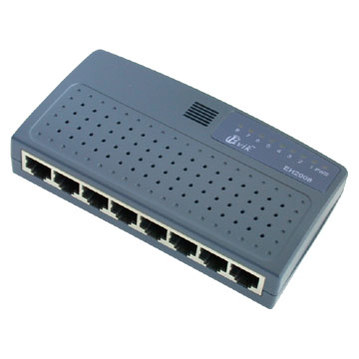
Nah, di atas adalah gambar dari Hub, jika kita lihat dengan kasat mata Hub dan Switch secara fisik sama. Tapi Hub memiliki beberapa kelemahan dibandingkan dengan Switch, yaitu akan terjadi Collision (tabrakan) data.
Bridge hanya bekerja tak lebih sebagai penyambung atau concentrator saja, dan hanya menguatkan sinyal di kabel UTP. HUB tidak Mengenal MAC Addressing / Physical Addressing shingga tdk bisa memilah data yg harus ditransmisikan sehingga collision tdk bisa dihindari dari penggunaan HUB ini.
Fungsi HUB :
Memfasilitasikan penambahan penghilangan atau penambahan workstation
Menambah jarak network ( fungsi sebagai repeater )
Menyediakan fleksibilitas dengan mensupport interface yang berbeda ( Ethernet, Toket ring, FDDI )
Menawarkan featur yang fault tolerance ( Isolasi Kerusakan )
Memberikan menegement yang tersentralisasi ( koleksi informasi, diagnostic)
Cara Kerja :
Ketika sebuah paket tiba di salah satu port, paket itu akan disalin ke port-port yang lain di hub. Atau dengan kata lain hub hanya menyalin data ke semua simpul yang terhubung ke hub. Hal ini menyebabkan unjuk kerja jaringan akan lambat.
4. ROUTER


Router secara kasar banyak didefinisikan berfungsi untuk membagi 2 Jaringan atau beberapa jaringan, namun sebenarnya Router adalah perangkat jaringan yang digunakan untuk membagi protocol kepada anggota jaringan yang lainnya, dengan adanya router maka sebuah protocol dapat di-sharing kepada perangkat jaringan lain. Contoh aplikasinya adalah jika kita ingin membagi IP Adress kepada anggota jaringan maka kita dapat menggunakan router ini, ciri-ciri router adalah adanya fasilitas DHCP (Dynamic Host Configuration Procotol), dengan mensetting DHCP, maka kita dapat membagi IP Address, fasilitas lain dari Router adalah adanya NAT (Network Address Translator) yang dapat memungkinkan suatu IP Address atau koneksi internet disharing ke IP Address lain.
Jenis-jenis Router
1. Router Aplikasi
2. Router Hardware
3. Router PC
Router aplikasi adalah aplikasi yang dapat kita instal pad sistem operasi, sehingga sistem operasi tersebut akan memiliki kemampuan seperti router, contoh aplikasi ini adalah Winroute, WinGate, SpyGate, WinProxy dan lain-lain.
Router Hardware adalah merupakan hardware yang memiliki kemampuan sepertiu router, sehingga dari hardware tersebut dapat memancarkan atau membagi IP Address dan men-sharing IP Address, pada prakteknya Router hardware ini digunakan untuk membagi koneksi internet pada suatu ruang atau wilayah, contoh dari router ini adalah access point, wilayah yang dapat mendapat Ip Address dan koneksi internet disebut Hot Spot Area.
Router PC adalah Sistem Operasi yang memiliki fasilitas untuk membagi dan mensharing IP Address, jadi jika suatu perangkat jaringan (pc) yang terhubung ke komputer tersebut akan dapat menikmati IP Address atau koneksi internet yang disebarkan oleh Sistem Operasi tersebut, contoh sistem operasi yang dapat digunakan adalah semua sistem operasi berbasis client server, semisal Windows NT, Windows NT 4.0, Windows 2000 server, Windows 2003 Server, MikroTik (Berbasis Linux), dan lain-lain.
Cara Kerja :
Router bekerja dengan cara yang mirip dengan switch dan bridge. Perbedaannya, router merupakan penyaring atau filter lalu lintas data. Penyaringan dilakukan dengan menggunakan protocol tertentu. Router pada dasarnya merupakan piranti pembagi jaringan secara logical bukan fisikal.
Router dapat memilih jalan alternatif yang terbaik (rute terbaik untuk transportasi data.), bila memang ada beberapa jalan untuk mencapai tujuan atau bila salah satu jalan ke tempat tujuan terputus karena sesuatu hal.
Router bekerja pada lapisan physical, data link dan network layer, sehingga tidak dapat digunakan sembarangan.
Router umumnya paling tidak terhubung ke dua jaringan., dua LAN atau WAN ke LAN dan jaringan dari ISP ( Internet Service Provider). Beberapa modem DSL dan cable modem juga memiliki fungsi router yang terintegrasi ke dalamnya sehingga memungkinkan beberapa computer membentuk jaringan dan langsung terhubung ke internet.
Apabila hub, bridge dan switch merupakan networking device maka router merupakan internetworking device.
5. Bridge


Bridge, banyak yang beranggapan bahwa fungsi Switch dan ridge itu hampir sama, tapi sebenarnya fungsinya berbeda. Mari kita lihat, apa itu Bridge.
bridge adalah sebuah Network Device yang berfungsi untuk memisahkan sebuah jaringan yang luas menjadi segment-segment yang lebih kecil. Bridge membaca alamat MAC (Media Access Control) dari setiap paket data yang diterima yang kemudian akan mempelajari dridging table untuk memutuskan apa yang akan dikerjakan bridge selanjutnya pada paket data tersebut, apakah diteruskan atau di abaikan. jika switch menpunyai Collision Domainsendiri-sendiri disetiap portnya, begitu juga dengan bridge memiliki Collision Domain tetapi ia juga dapat membaginya dari sebuah Collision Domain yang besar menjadi yang lebih kecil, dah bridge hanya akan melewatkan paket data antar segment - segment jika hanya segmentitu sangat diperlukan.
Selain itu ada yang mendefinikan bahwa Bridge adalah sebuah Network Device yang berfungsi sebagai jembatan fisik dan Bridge pun dapat berfungsi juga sebagai jembatan nalar (logical) seperti pembongkaran dan penyusunan paket, penyelematan, buffering dan lain-lain. Dengan demikian bridge dapat dipakai untuk menghubungkan 2 macam jaringan yang berbeda format paketnya ataupun yang berbeda kecepatan transmisinya. Misal dua kantor menggunakan dua jenis sistem jaringan yang berbeda, yang satu menggunakan sistemEthernet dan yang lainnya menggunakan sistem Arcnet, maka kedua sistem tersebut dapat digabung dengan menggunakan bridge.
Jenis-Jenis Bridge :
1. Transparent Bridge
Melakukan bridging antara 2 atau lebih segmen LAN. Jenis bridge ini juga dapat melakukan bridging pada
jenis media physical layer yang berbeda (UTP, coax, fiber dll). Pengaturan bridge jenis ini dapat dilihat pada dokumen standar IEEE 802.1D.
2. Translating Bridge
Adalah jenis bridge yang mampu untuk melakukan bridging antar protocol pada data link layer (contoh Ethernet dengan Token Ring). Dengan demikian terjadi proses konversi jenis frame data dan transmission rate masing-masing protocol. Proses ini dilakukan pada preamble dan FCS (frame check sequence).
Pada bagian lain kita akan membahas pula bagaimana menghitung performance network dalam hubungannya dengan penerapan kedua jenis bridge ini.
Masalah yang ada pada segmentasi Ethernet
Dasar dari dibaginya sebuah network dalam beberapa segmen yang menggunakan bridge mengacu pada rancangan topologi jaringannya. Misalnya dalam sebuah network yang terdiri dari departemen A dan B, maka untuk mengurangi overhead traffic jaringan secara keseluruhan dibuatlah segmen fisik A dan B. Dengan tujuan agar traffic pada segmen A jika tidak diperlukan ke segmen B, benar-benar hanya berlalulalang di segmen A saja.
Telah kita ketahui bahwa bridge melakukan filtering dan forwarding frame pada masing-masing segmen nya yang menimbulkan konsekuensi jika filtering dan forwarding rate menjadi besar maka akan mempengaruhi kinerja jaringan secara keseluruhan.
Teknologi switching hub menjawab permasalahan ini dengan cara kerja sebagai berikut:
Saat sebuah node akan berhubungan dengan node lain yang berbeda segmen, peralatan ini akan menjadi bridge dan membuka sebuah jalur langsung ’sementara’ dengan acuan source dan destination address Ethernet nya.
Switching hub bekerja pada Ethernet MAC (Media Access Control) sublayer.
Setiap port pada hub jenis ini dapat menjamin throughput nya tetap 10 Mbps. Karena jika pada hub non switch, jika terdapat misalnya 8 port Ethernet, maka dalam hitungan mudahnya setiap port akan hanya memperoleh 10 Mpbs / 8 port = 1,25 Mbps.
Switching hub
Switching hub bekerja pada Ethernet MAC (Media Access Control) sublayer.
Diagram hubungan antara OSI dan IEEE 802 standar
MAC = Media Access Control
802.3 - CSMA/CD (di Ethernet)
802.4 - TOKEN BUS
802.5 - TOKEN RING
802.6 - DQDB MAN (Distributed Que Dual Bus Metropolitan Area Network)

Buffering pada switch
Pada switch hub digunakan minimal sebuah CPU dan memory untuk melakukan packet buffering. Sebuah switch mampu menerima semua paket data dalam koneksi yang ada secara serentak. Kemudian paket data diteruskan hanya kepada alamat tujuan (destination address).
Setiap paket berisi dua MAC layer address yaitu alamat pengirim (source) dan tujuan (destination). Switch akan menyimpan dalam sebuah tabel MAC address yang digunakan untuk mencocokan koneksi yang harus dilakukan. Penggunaan tabel ini juga untuk menentukan kemana paket data harus dikirim. Jumlah tabel MAC address biasanya juga terdapat dalam spesifikasi switch, yang dapat mencapai ribuan alamat.
Faktor lain yang perlu diperhatikan adalah kapasitas memory dalam switch. Karena perlu diingat pula bahwa bentuk lalu lintas paket data dapat dibagi dua golongan yaitu : peer to peer/point to point dan satu ke banyak koneksi (one to many, misalnya w/s ke server).

Beberapa teknik yang digunakan pada switching hub:
internal bus - pada high end switch -> gigabytes
shared memory / packet bus
memindahkan satu koneksi dalam switch ke koneksi lain

Parameter penting lainnya adalah ukuran packet per second (pps). Sebagai contoh sebuah merk switching hub dapat memproses sampai dengan 150.000 pps pada koneksi 100baseT (fast ethernet) dan 1/10 nya pada koneksi 10baseT.
6. Repeater


Repeater, mungkin kata repeater ini masih kurang familiar di kalangan masyarakat yang menggunakan fungsi Internetworking. Namun, perlu kita ketahui bahwa repeater memiliki fungsi yang cukup berarti dalam proses Internetworking.

Jadi, Repeater adalah suatu alat yang berfungsi memperluas jangkauan sinyal WIFI yang belum tercover oleh sinyal dari server agar bisa menangkap sinyal WIFI. Perangkat Repeater harus 2 alat, yakni untuk menerima sinyal dari server (Client) dan untuk menyebarkan kembali sinyal Wifi tersebut (acces point).
Fungsi Repeater
Untuk mengcover daerah-daerah yang lemah sinyal dari Server (pemancar)
Untuk memperjauh sinyal dari Server (pemancar)
Untuk mempermudah akses sinyal Wifi dari Server
Sedikit Cara Kerja Repeater :
Saat PTT HT Ditekan ( ia akan memancar pada Freq A ) Bag RX repeater (frequency :A) menerima informasi dari radio HT tsb, maka bag rx aktif, dan COR akan langsung menggerakkan bag transmit (TX ) yang secara bersamaan informasi yang diterima tsb dipancarkan kembali oleh bagian TX ( B). dan pancaran tsb dapat diterima oleh HT lain dilapangan pada Frekwensi receive HT ( B )
Demikian pula saat HT lain mengudara untuk menjawab atau memanggil prosedur tsb kembali berulang
Repeater pada umumnya diletakkan disuatu tempat ketinggian ,antennanyapun ditinggikan lagi yang biasanya diletakkan diatas tower sehingga jangkauan pancaran akan lebih jauh.
Semakin tinggi letak repeater, maka akan lebih jauh pula daya jelajahnya.
Seringnya repeater diletakkan disuatu lokasi yang tinggi misalnya di puncak Gunung, atau Bukit , Antennanya pun di instalasikan ditower yang cukup tinggi.
Memperkirakan jarak jangkau repeater, secara sangat sederhana adalah dengan melihat area dari lokasi tsb dengan mata kita, bila yang terlihat sangat luas, maka hampir dapat dipastikan, sejauh mata kita memandang, sampai sanalah area yang dapat dicover oleh repeater itu, ( Line Of Sight ) Mengingat keterbatasan daya pandang, dapat saja coveragenya lebih jauh dari pandangan kita.
Peformance sebuah repeater dipengaruhi pula oleh ,daya pancar repeater, sensitivitas, serta sel;ektivitas dari repeater itu sendiri.
Untuk meningkatkan kekuatan pancaran, selain meletakkan repeater pada tempat yang tinggi, maka digunakan pula Antenna dengan penguatan ( gain ) yang besar.

protokol pengalamatan IP Adress dengan IP versi 4

PENGALAMATAN DASAR JARINGAN KOMPUTER

IP address ( internet protocol) adalah alamat logika yang di berikan kepada perangkat jaringan yang menggunakan protocol TCP/IP, dimana protocol TCP/IP digunakan untuk meneruskan packet informasi (routing) dalam jaringan LAN,MAN,WAN dan internet.

Atau lebih sngkatnya IP address adalah alamat unik dari suatu perangkat jaringan yang terdapat di dalam jaringan.

JENIS JENIS VERSIPENGALAMTAN JARINGAN.
Saat ini ada 2 versi IP address yaitu:
IP versi 4(IPv4)

IPv4 ini menggunakan penomoran 32-bit dan terdiri dari 4 oktet decimal dan dibuat pada tahun 1983 dan masih di gunakan pada sampai saat ini.

Contoh pengalamatan IPv4:202.134.64.139
IP versi 6 (IPv6)
IPv6 ini menggunakan penomoran 128-bit , dalam IPv6, alamat 128-bit akan dibagike dalam blok berukuran 16-bit, yang akan di konfersikan ke dalam blangan heksadesimal berukuran 4digit.
setiap blok bilangan heksadesimal tersebut akan di pisahkan dengan tanda ( : ) titik dua
contoh pengalamatan IPv6 : 21DA:00D3:2F3B:02AA:00FF:FE28:9C5A

IP versi 4 (IPv4)

Dalam IPv4 atau IP versi 4 alamat IP address di bagi menjadi 5 kelas yaitu:
Kelas A : 1 – 126
Kelas B :128-191
Kelas C :192-223
Kelas D :224-239
Kelas E :240-255

Berikut ini akan di jelaskan dari tiap tiap kelas tersebut.
Kelas A
IP address kelas A memiliki rentang alamat :
1.0.0.0 – 126.255.255.255
subnetmask default Kelas A:
255.0.0.0
default maximal host Kelas A:
16.777.214 host
secara default pada alamat IP Kelas A, 8-bit pertama digunakan untuk alamat network dan 24-bit berikutnya digunakan untuk alamat host.
Kelas B
IP address Kelas B memiliki rentang alamat :
128.0.0.0 – 191.255.255.255
subnetmask default Kelas B:
255.255.0.0
default maximal Host Kelas B :
65.534 host
secara default pada alamat IP address kelas B, 16 bit pertama digunakan untuk alamat network dan 16 bit berikutnya digunakan untuk alamat host.
Kelas C
IP address kelas C memiliki rentang alamat :
192.0.0.0 – 233.255.255.255
subnetmask default kelas C :
255.255.255.0
default maximal host Kelas C
256 host.
secara default pada alamat IP address kelas C, 24 bit pertama digunakan untuk alamat network dan 8 bit berikutnya digunakan untuk alamat host.
Kelas D
IP address kelas D memiliki rentang alamat :
244.0.0.0 – 239.255.255.255
4 bit pertama alamat kelas D selalu di set ke nilai biner 1110
kelas D digunakan sebagai alamat multicasting yaitu alamat yang digunakan untuk menyampaikan satu paket ke banyak penerima.
Kelas E
IP address kelas E memiliki rentang alamat :
224.0.0.0 – 254.255.255.255
4 bit pertama kelas E selalau di set ke dalam nilai biner 1111
alamata IP address kelas E disediakan sebagai alamat yang bersifat “eksperimental” atau percobaan yang di cadangkan untuk digunakan pada masa depan.

Untuk pembagian IPv4, pengalamatan ini dibagi menjadi 2 sifat yaitu, IP private dan IP public.
IP private hanya bersifat local dan tidak bisa digunakan untuk mengakses internet & penggunaannya bebas.
tiap kelas memiliki 1 slot yang berfungsi sebagai IP privat lihat list di bawah ini.
Kelas A : IP 10.x.x.x
Kelas B : IP172.16.x.x sampai 172.30.x.x
Kelas C : IP 192.168.x.x
IP public bersifat worldwide, bisa digunakan untuk mengakses internet namun penggunaan atau konfigurasinya tidak bebas (ada yang mengatur).
tiap kelas memiliki 1 slot yang berfungsi sebagai IP public, yang intinya IP public tidak termasuk list IP yang terdapat pada IP private.
lembaga yang mengatur / menyediakan IP public adalah IANA, singkatan dari Internet Authorized Numbering Association.

Dalam pengalamatan IPv4 , sangat di dasari oleh karateristik berikut ini:

v Network ID

v Host ID

v Subnet Mask

v Broadcast

Berikut ini di jelaskan tiap tiap karateristik yang di sebutkan pada list di atas

v Network ID ialah yang memiliki tiap tiap host ID untuk membatasi sebuah rentang pengalamatan dalam suatu rentang pengalamatan.

v Host ID ialah penamaan setiap host ataupun perangkat jaringan yang terhubung pada suatu jaringan.

v Subnet mask ialah sebagai pembeda network ID dengan host ID sehingga suatu host atau perangkat jaringan mengetahui apakah titik suatu host yang di tuju, masih berada di jaringan local atau luar.

v Broadcast ialah mewakili seluruh anggota network . pengiriman paket datagram ke alamat ini akan menyebabkan paket ini di dengar oleh seluruh host anggota network tersebut.

 
Design by http://4-jie.blogspot.com/ | Bloggerized by Fajri Alhadi